Startseite – Fragen & Antworten rund um den Plan7Architekt
Frage:
Welches KI-Videomodell ist am besten für Architektur-Videos meines eigenen Hauses: Kling 4.0, Veo 3.1 oder Seedance 2.5?
Alle drei sind gut genug für einen realistischen Film Ihres Hauses. In unserem Test mit demselben Haus, denselben sieben Startbildern und denselben Prompts sahen Kling 4.0, Veo 3.1 und Seedance 2.5 fast gleich aus: echter Kamera-Look, keine verformten Wände, das Haus blieb genau so, wie es geplant wurde. Der Unterschied ist der Preis. Kling 4.0 hat das beste Preis-Leistungs-Verhältnis, Veo 3.1 folgt knapp dahinter mit längeren Clips, und Seedance 2.5 kostet fast viermal so viel, ohne in diesem Test einen sichtbaren Vorteil zu bringen.
Die wichtigere Erkenntnis hatte gar nichts mit dem Modell zu tun. Ob ein Video wie echte Kameraaufnahmen oder wie ein Computerspiel aussieht, hängt vor allem vom Startbild ab. Als wir den Videomodellen Standbilder gegeben haben, die schon wie echte Fotos aussahen, haben alle drei Aufnahmen geliefert, die wie gefilmt wirken.
Die drei Videos
Jeder Film beginnt mit dem Haus im Plan7Architekt und zeigt dann dieselben sieben Szenen: Drohne über der Nachbarschaft, Familie auf dem Rasen, Paar auf dem Weg zum Haus, Terrasse, Wohnzimmer, Küche und blaue Stunde. Nur das Videomodell ist jeweils ein anderes.
Video 1: erstellt mit Kling 4.0, sieben Clips à 5 Sekunden.
Video 2: erstellt mit Veo 3.1, sieben Clips à 6 Sekunden.
Video 3: erstellt mit Seedance 2.5, sieben Clips à 5 Sekunden.
Kling 4.0 vs. Veo 3.1 vs. Seedance 2.5: die Ergebnisse
| Kling 4.0 | Veo 3.1 | Seedance 2.5 | |
|---|---|---|---|
| Realismus | Wirkt wie echte Kameraaufnahmen | Wirkt wie echte Kameraaufnahmen | Wirkt wie echte Kameraaufnahmen |
| Haus bleibt wie geplant | Ja, in allen 7 Clips | Ja, in allen 7 Clips | Ja, in allen 7 Clips |
| Menschen und Tiere | Natürliche Bewegung | Natürliche Bewegung | Natürliche Bewegung |
| Verwendete Cliplänge | 5 Sekunden | 6 Sekunden | 5 Sekunden |
| Kosten pro Clip (1080p) | 1.375 Credits | 1.500 Credits | 5.000 Credits |
| Kosten pro Sekunde | 275 Credits | 250 Credits | 1.000 Credits |
| Film mit sieben Clips | 9.625 Credits | 10.500 Credits | 35.000 Credits |
| Unser Urteil | Bestes Preis-Leistungs-Verhältnis | Gute Alternative, pro Sekunde am günstigsten | Lohnt sich nur, wenn Ihnen der Look besser gefällt |
Hinweis: Credit-Preise wie auf Artlist.io zum Zeitpunkt unseres Tests im November 2026. Alle Clips wurden in 1080p ohne Ton erstellt, aus denselben Startbildern und mit denselben Prompts.
Warum unsere ersten KI-Videos wie ein Computerspiel aussahen
Unsere früheren Filme waren schon gut, hatten aber einen typischen Look: zu sauber, zu perfekt, wie ein sehr gutes Computerspiel. In diesem Test haben wir den Grund gefunden. Ein Videomodell führt den Look des Bildes fort, das man ihm gibt. Unsere früheren Startbilder kamen direkt aus den 3D-Ansichten und hatten noch ihren Render-Charakter: alles von vorne bis hinten scharf, glatte Oberflächen, perfektes Licht ohne echte Schatten. Das Videomodell hat das als Computergrafik erkannt und auch als Computergrafik animiert.
Für diesen Test haben wir nur die Startbilder geändert. Jedes Standbild wurde so erstellt, als hätte es eine echte Kamera aufgenommen: eine bestimmte Kamera und ein bestimmtes Objektiv, natürliches Tageslicht, echte Schatten, Tiefenschärfe und ein feines Filmkorn. Mit diesen Standbildern haben alle drei Videomodelle Aufnahmen geliefert, die wie gefilmt aussehen.
| Render-Look | Kamera-Look |
|---|---|
| Alles gleich scharf | Tiefenschärfe, Hintergrund leicht unscharf |
| Perfektes, gleichmäßiges Licht | Natürliche Sonne mit echten Schatten |
| Glatte, saubere Oberflächen | Echte Holzmaserung, unebener Rasen, Spiegelungen im Glas |
| Kein Rauschen | Feines Filmkorn |
| Perfekt gleichmäßige Kamerafahrt | Leichte Handkamera- oder Gimbal-Bewegung, Bewegungsunschärfe |
So haben wir getestet
- Ein Haus. Wir haben einen eingeschossigen Atrium-Bungalow verwendet, geplant im Plan7Architekt, mit dunklem Walmdach, Holzverkleidung, großen Glasfronten und einem Innenhof mit Baum.
- Sieben Ansichten aus dem Projekt. Wir haben Ansichten aus dem 3D-Modell des Plan7Architekt exportiert und aus demselben Projekt, gerendert in Twinmotion: zwei Luftansichten, die Gartenseite, die Ecke mit der Terrasse, das Wohnzimmer und die Küche.
- Fotorealistische Standbilder mit Nano Banana 2. Aus jeder Ansicht wurde ein Foto mit Kamera-Look. Der Prompt hat das Modell angewiesen, das Haus genau so zu lassen und nur Licht, Umgebung und Menschen zu ändern.
- Dieselben sieben Standbilder für alle drei Modelle. Jedes Modell hat für jede Szene genau dasselbe Startbild und denselben Prompt bekommen.
- Gleicher Schnitt, gleiche Musik. Die drei Filme haben dieselbe Reihenfolge, Länge und Musik, so können Sie sie direkt vergleichen.
Vorher und nachher: Plan7Architekt-Ansicht und KI-Startbild
Das sind die sieben Startbilder, jeweils neben der Ansicht aus dem Plan7Architekt-Projekt, aus der sie entstanden sind. Form des Hauses, Dach, Fenster und Innenhof kommen aus dem Modell. Die KI hat Licht, Umgebung, Menschen und den Hund ergänzt.
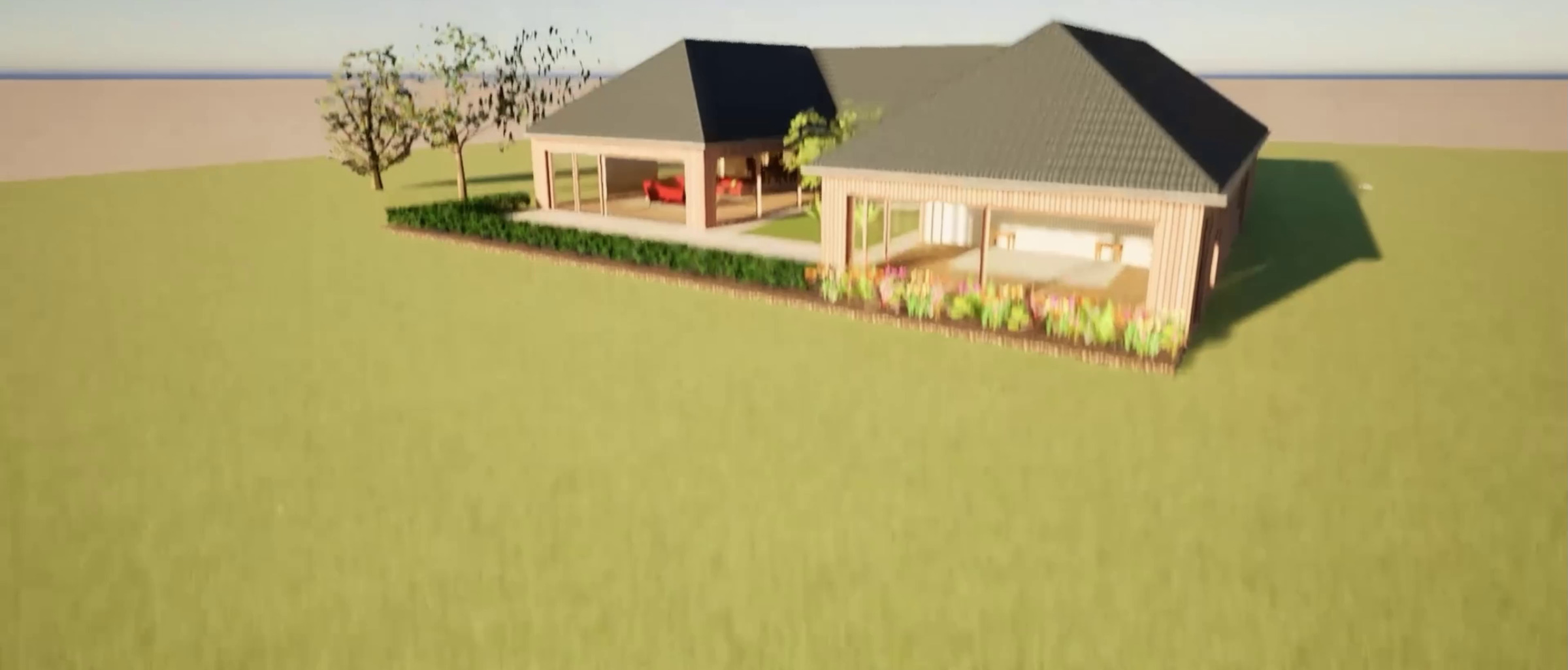
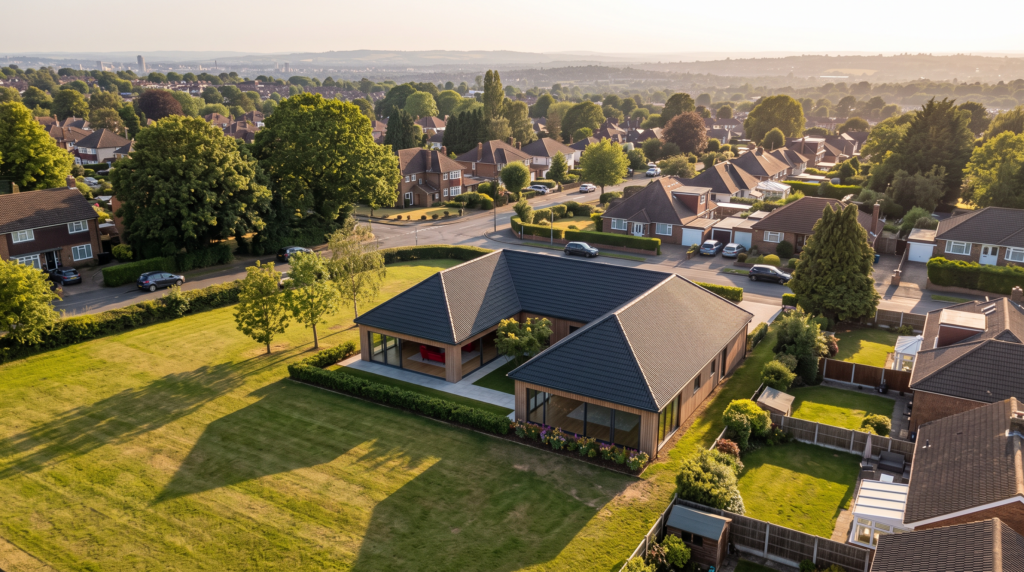
Szene 1, Drohne. Aus dem leeren Grundstück wurde eine echte Nachbarschaft.
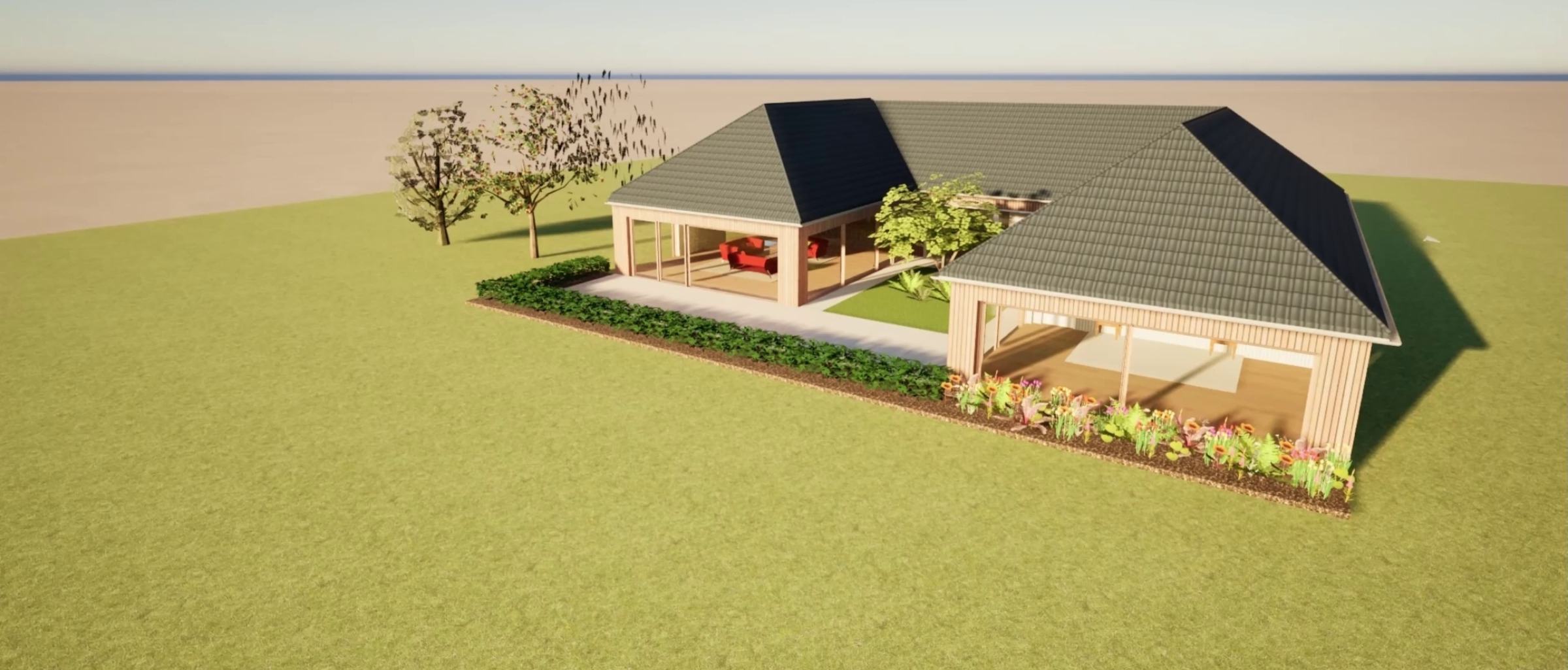
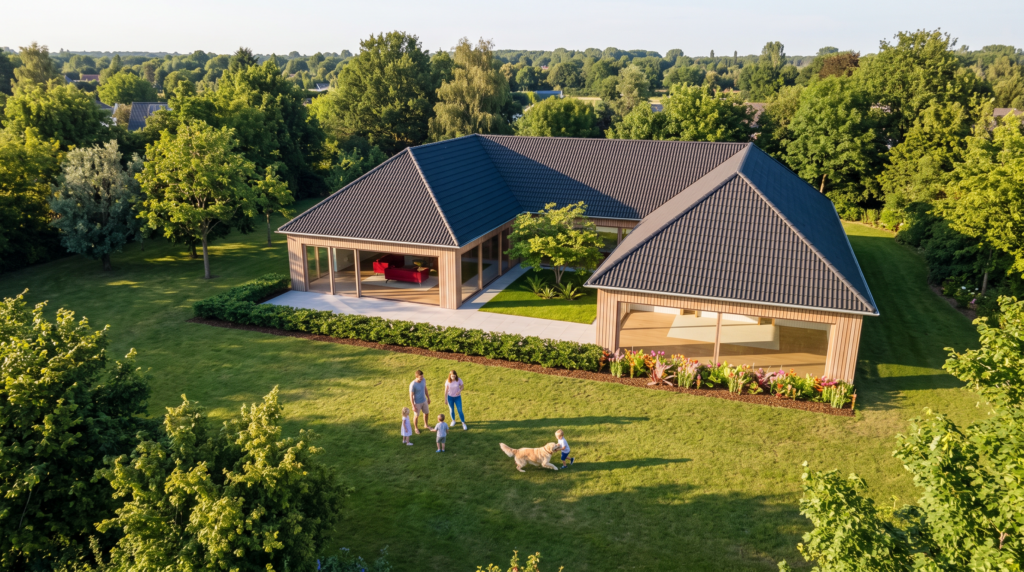
Szene 2, Familie auf dem Rasen. Die KI hat die Eltern, zwei Kinder und den Golden Retriever ergänzt.
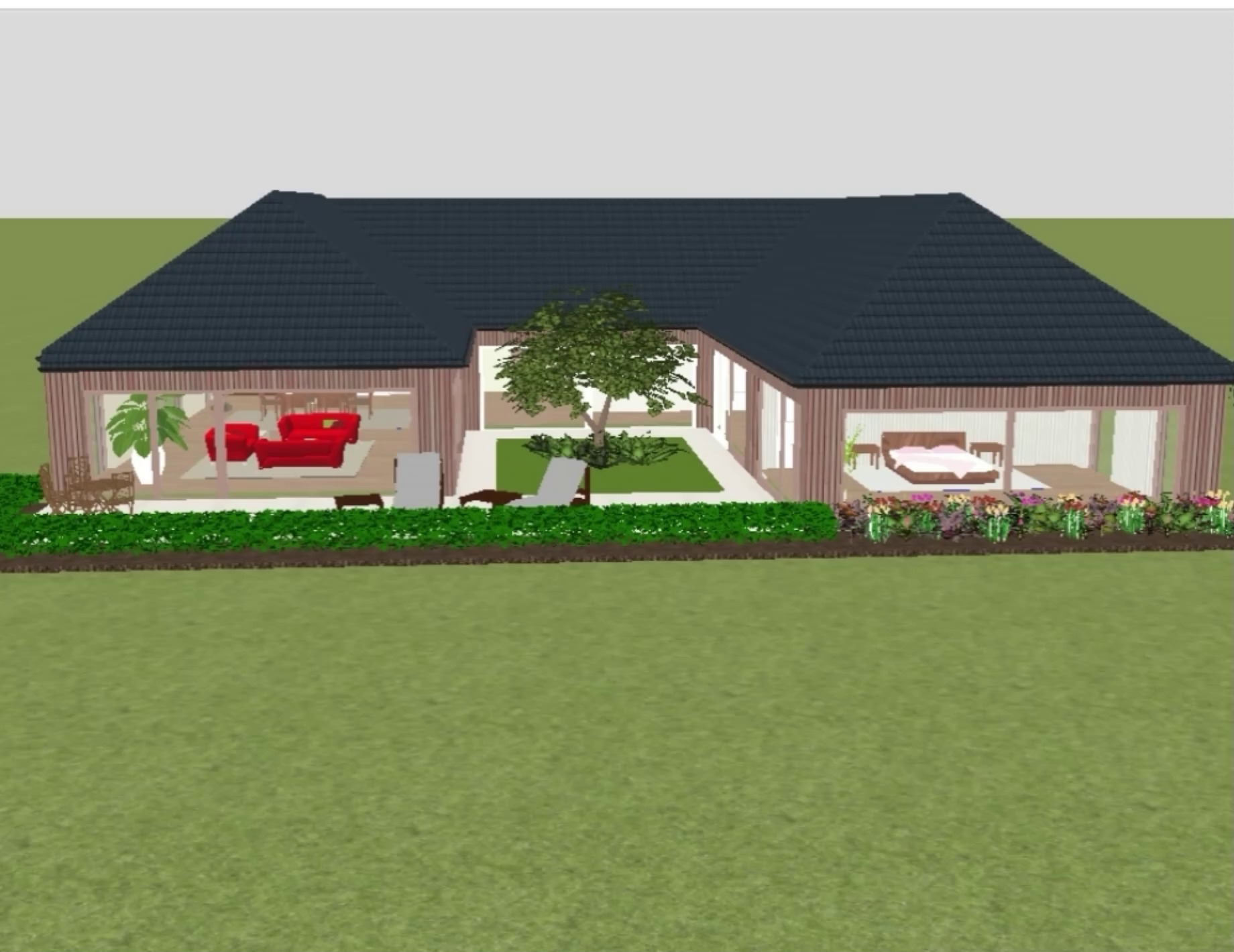
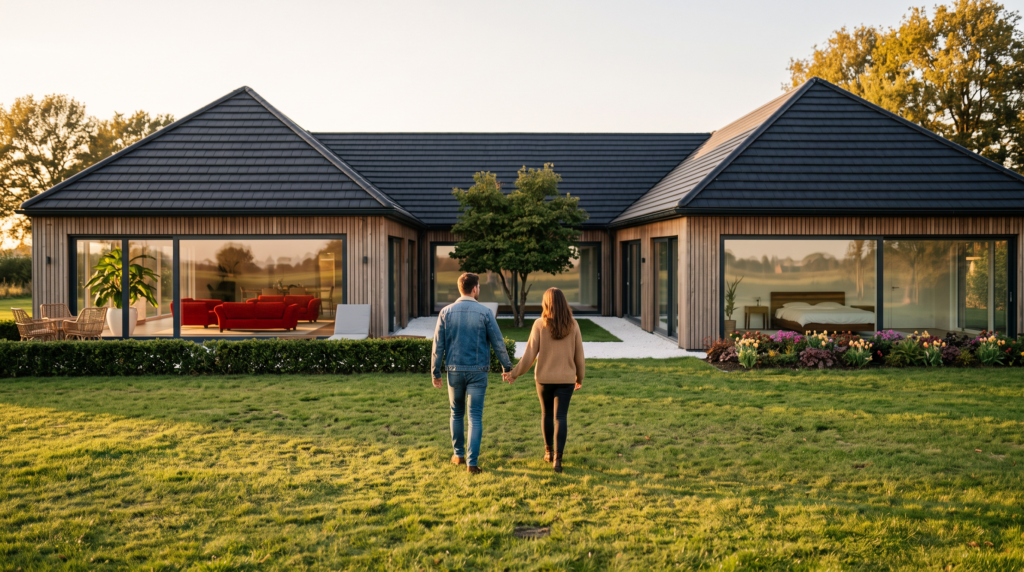
Szene 3, Paar auf dem Weg zum Haus. Sogar die roten Sofas hinter dem Glas kommen aus dem Modell.
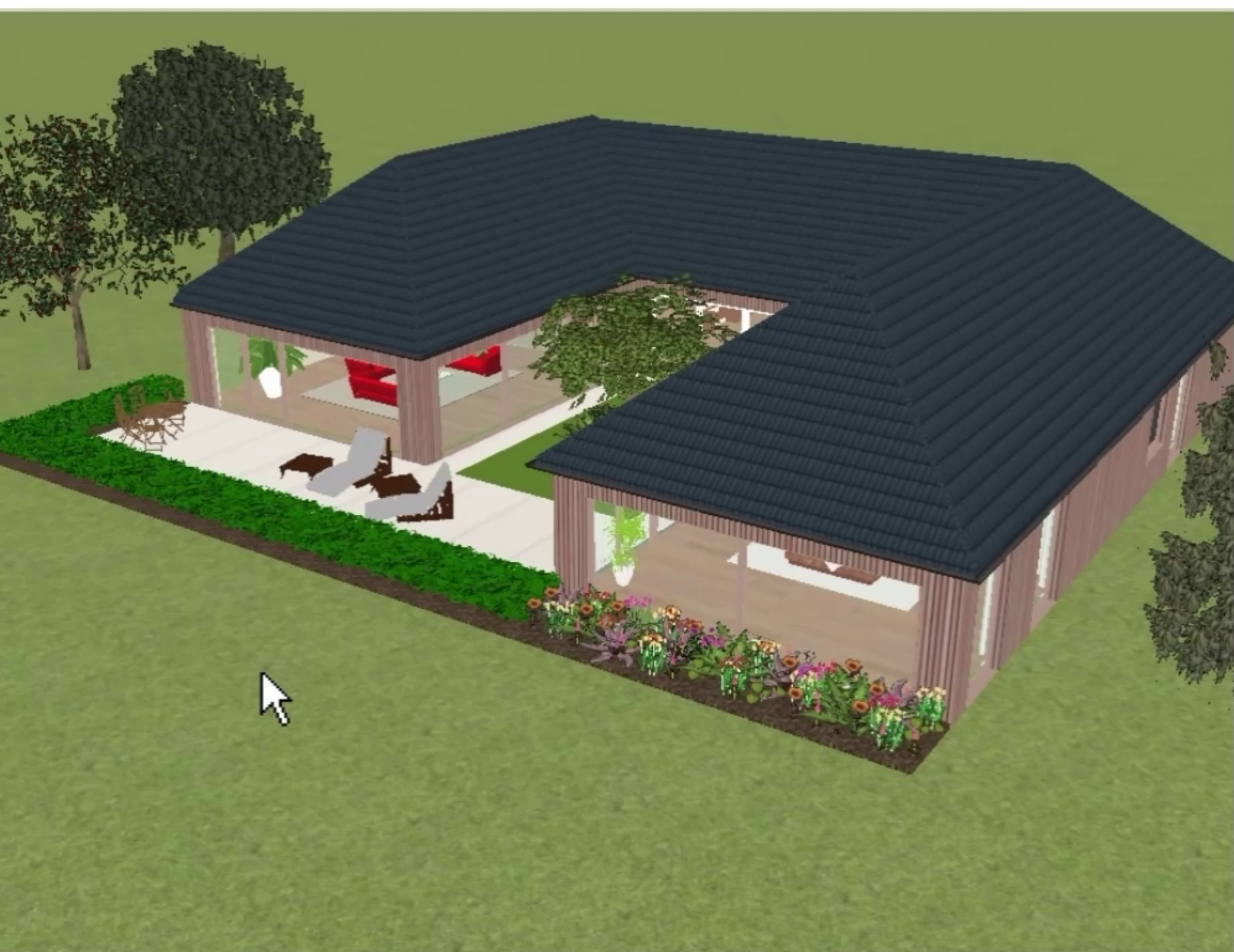
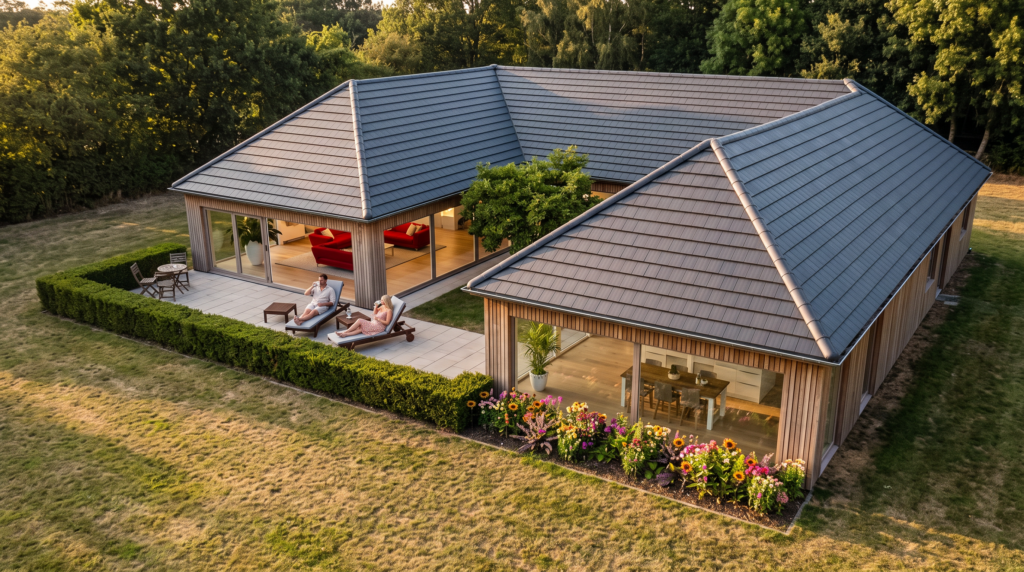
Szene 4, Terrasse. Liegen, Hecke und Blumenbeete wie geplant.
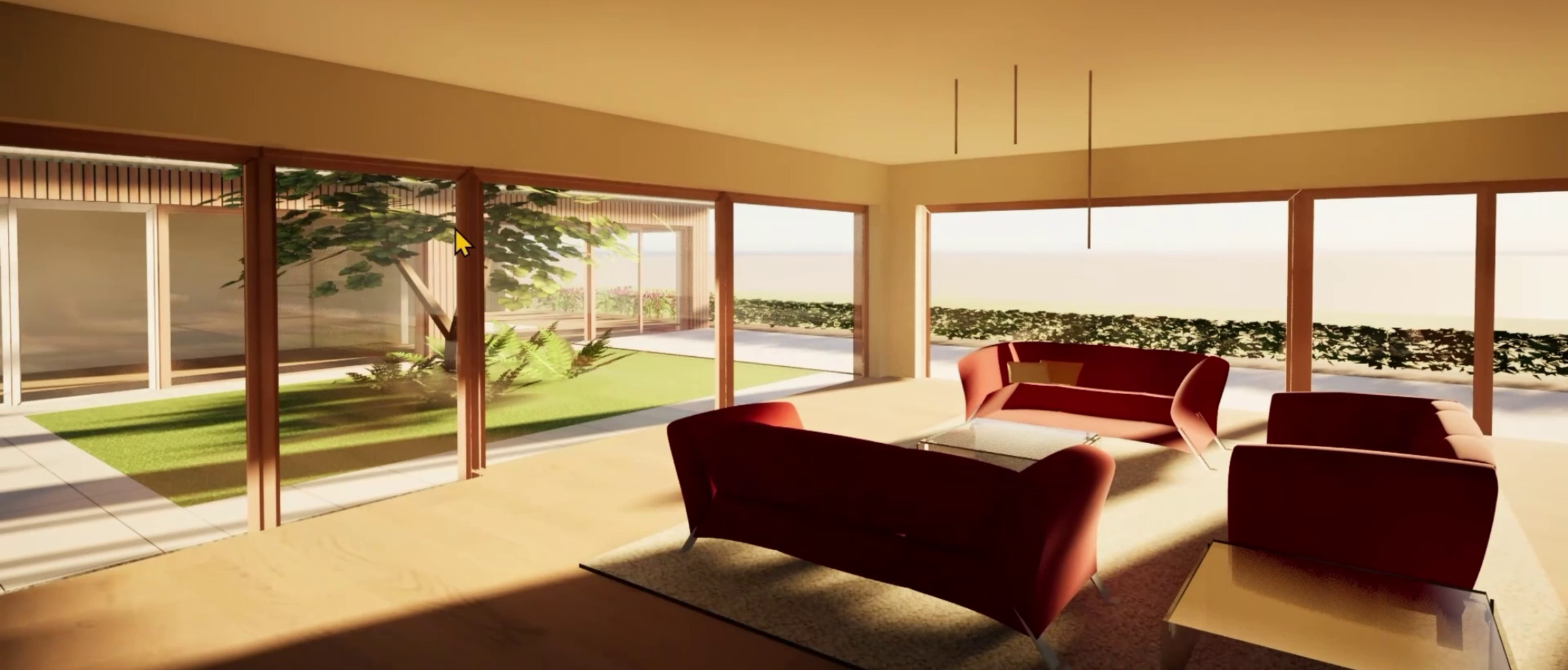
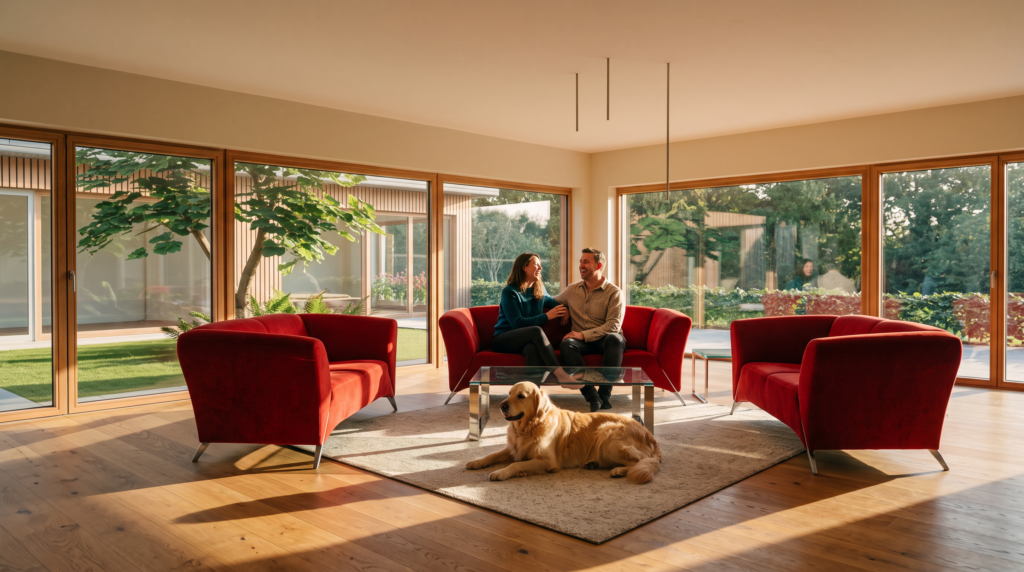
Szene 5, Wohnzimmer. Dieselben Sofas, dieselben Glaswände, derselbe Blick in den Innenhof.
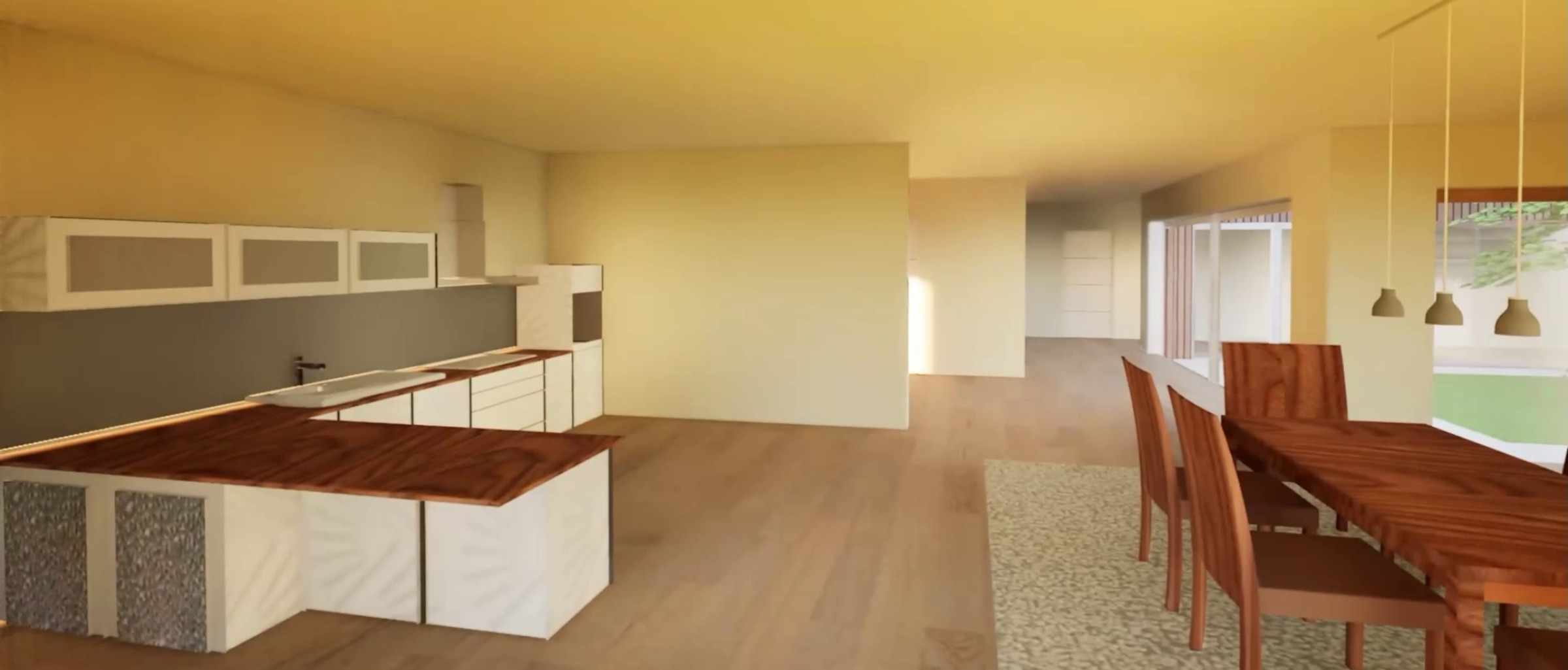
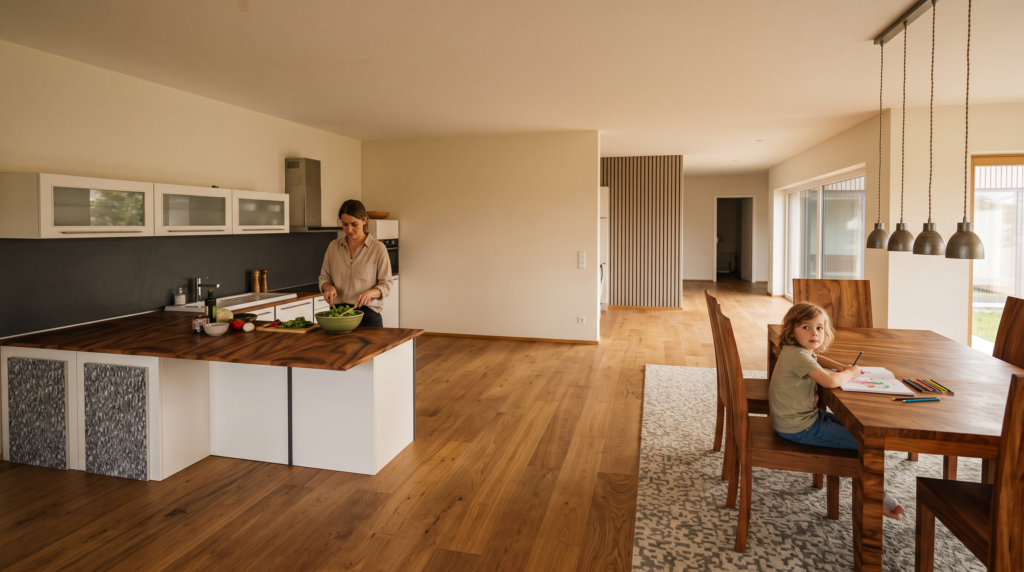
Szene 6, Küche. Kochinsel, Schränke, Esstisch und Pendelleuchten stimmen mit dem Projekt überein.
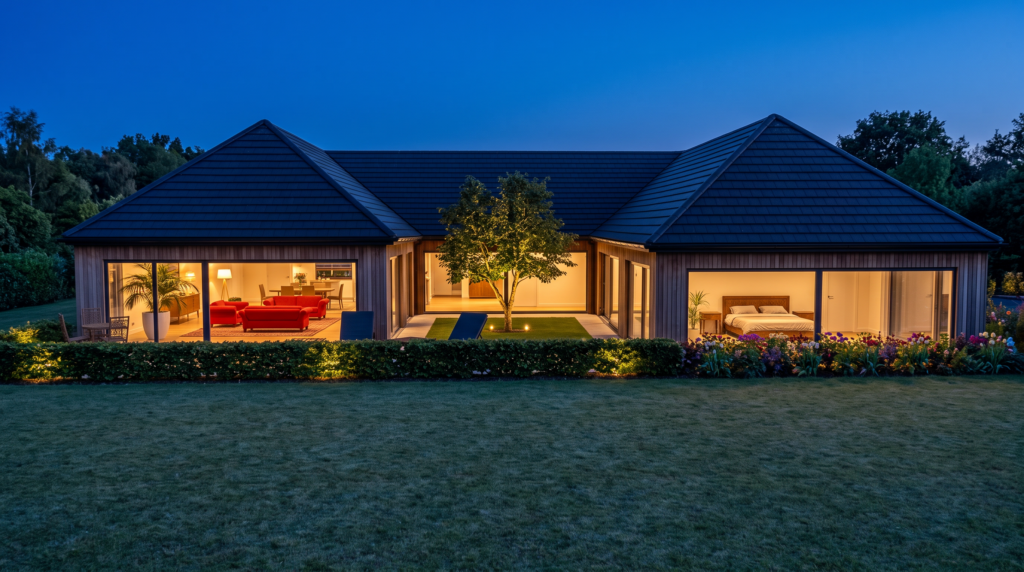
Szene 7, blaue Stunde. Dieselbe Ansicht wie in Szene 3, in der Dämmerung mit allen Lichtern an.
Die Prompts, die wir verwendet haben
Sie können die Prompts direkt kopieren und an Ihr Haus anpassen. Die KI-Modelle verstehen Deutsch genauso gut wie Englisch.
Prompt für das Startbild (Bildmodell, Ansicht aus Ihrem Projekt angehängt):
Ein echtes Foto, aufgenommen mit einer Sony A7 IV und einem
35-mm-Objektiv bei Blende 2,8, aus Augenhöhe auf dem Rasen, kein
Rendering. Lass das Haus genau so wie in der Vorlage: gleiche Form,
gleiches Dach, gleiche Wände, gleiche Fenster und Türen, nichts
hinzufügen und nichts entfernen. Echter Rasen mit natürlicher Struktur,
echte Bäume im Hintergrund, Sonnenlicht zur goldenen Stunde, weiche
echte Schatten, Glas, in dem sich der Himmel spiegelt, leichte
Tiefenschärfe, natürliches Filmkorn, naturgetreue Farben. Nicht von
einem echten Foto zu unterscheiden. Kein Text.
Prompt für den Videoclip (Videomodell, Standbild als Startbild):
Echte Filmaufnahme mit einer ARRI Alexa und einem 35-mm-Objektiv,
Gimbal aus der Hand mit leichtem Schwanken. Die Kamera folgt dem Paar
von hinten, während es zur goldenen Stunde Hand in Hand über den Rasen
zum Haus geht. Natürliche Bewegungsunschärfe, natürliches Filmkorn,
realistisches Licht und echte Schatten. Das Haus bleibt genau gleich,
keine Änderungen an der Architektur. Sieht aus wie ein echter Film,
nicht wie Computergrafik.
Ändern Sie für jede Szene den ersten Satz, zum Beispiel Echte Drohnenaufnahme: Die Drohne sinkt langsam auf das Haus zu oder langsame Kamerafahrt nach vorne ins Wohnzimmer. Für Veo 3.1 haben wir zusätzlich den Negativ-Prompt Computergrafik, 3D-Rendering, Computerspiel-Look, Plastik-Texturen, sich verformende Architektur verwendet. Weitere Prompts erstellen Sie mit unserem kostenlosen KI-Rendering-Prompt-Generator.
Welches Modell sollten Sie nehmen?
- Kling 4.0, wenn Sie das beste Ergebnis fürs Geld wollen. Für die meisten Hausfilme ist das unsere Wahl.
- Veo 3.1, wenn Sie etwas längere Clips pro Durchgang wollen. Pro Sekunde war es in unserem Test das günstigste Modell. In einem anderen Test mit einer Drucker-Szene hatte ein Veo-Clip einen kurzen Bildfehler, prüfen Sie also jeden Clip, bevor Sie ihn verwenden.
- Seedance 2.5, wenn Ihnen der Look besser gefällt oder Sie vergleichen möchten. In diesem Test hatte es keinen sichtbaren Vorteil, bei fast viermal so hohem Preis.
Tipp: Stecken Sie die Mühe ins Startbild, nicht ins teuerste Videomodell. Machen Sie ein Standbild so lange neu, bis es wie ein echtes Foto aussieht und genau zu Ihrer 3D-Ansicht passt. Ein Standbild kostet etwa ein Zehntel eines Videoclips.
Den kompletten Ablauf, vom Export der 3D-Ansichten bis zum Schnitt des Films, erklären wir Schritt für Schritt in unserer Anleitung KI-Video vom eigenen Haus erstellen. Für einzelne Bilder statt eines Films lesen Sie, wie Sie Ihr Haus mit KI rendern.
Ihr eigenes Haus als Film
Jedes KI-Video beginnt mit einem Haus, das richtig geplant ist. Im Plan7Architekt zeichnen Sie Grundrisse, Schnitte und Ansichten Ihres Hauses, und das 3D-Modell entsteht automatisch beim Zeichnen. Dieses Modell ist die Grundlage für fotorealistische Bilder und Filme wie auf dieser Seite. Der Plan7Architekt ist ein Einmalkauf ohne Abo, und mit dem 14-tägigen Widerrufsrecht können Sie den Kauf ganz einfach per E-Mail widerrufen, wenn er nicht zu Ihnen passt.
Eine Liste aller Fragen & Antworten finden Sie hier.