

Startseite – Fragen & Antworten rund um den Plan7Architekt
Frage:
Ich habe mein Haus im Plan7Architekt geplant. Kann ich aus der 3D-Ansicht mit KI ein fotorealistisches Rendering machen?
Ja. Sie planen Ihr Haus wie gewohnt im Plan7Architekt, stellen eine 3D-Ansicht mit dem gewünschten Blickwinkel, Sonnenstand und Schatten ein, speichern sie als Bild und geben sie zusammen mit einem kurzen Auftrag an ein KI-Bildmodell. Wenige Sekunden später haben Sie ein fotorealistisches Architektur-Rendering genau Ihres Entwurfs. Für die Bilder auf dieser Seite haben wir Nano Banana 2 verwendet, das Bildmodell von Google. Sie können es im Rahmen der täglichen Limits auch kostenlos in der Gemini-App nutzen.
Wichtig dabei: Die KI entwirft nichts. Das Haus, seine Maße, das Dach, jedes Fenster und jede Tür kommen aus Ihrem Plan7Architekt-Modell. Die KI ergänzt nur Licht, Materialien, Pflanzen und Atmosphäre. Deshalb zeigt das Bild Ihren echten Plan, was ein reiner Text-zu-Bild-Generator nicht kann.


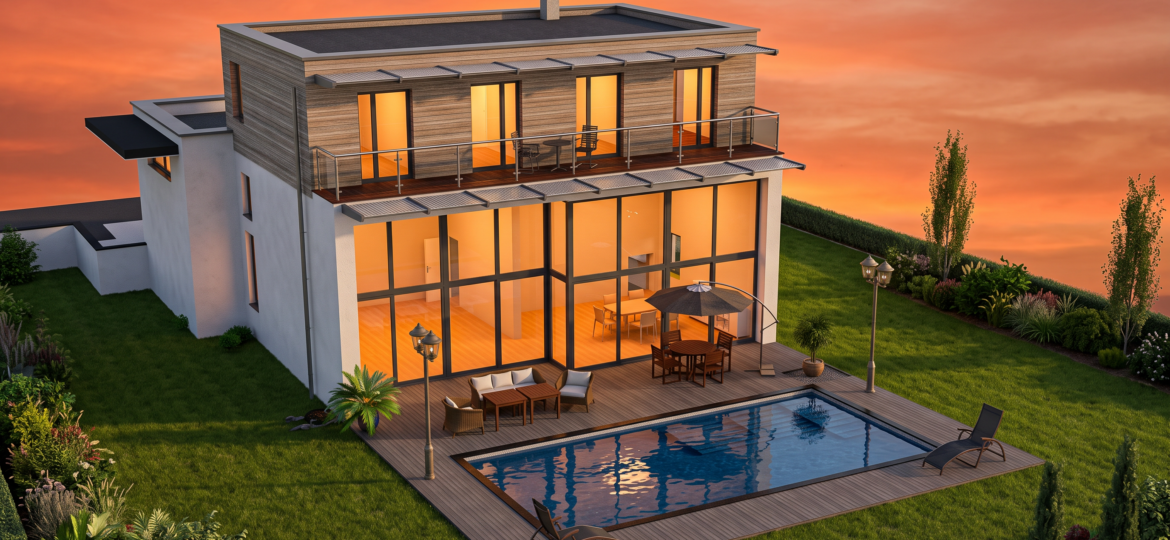
Moderne Villa mit Pool, geplant im Plan7Architekt. Das gerenderte Bild ist KI-generiert.

Wände, Türen, Fenster und Möbel im Plan7Architekt

Dach, Materialien und Schatten entstehen automatisch, Ansicht als Bild speichern

Bild mit Prompt bei Nano Banana 2 hochladen, fertig in Sekunden
Was Sie brauchen
- Ihr Projekt im Plan7Architekt mit Wänden, Dach, Fenstern, Türen und Materialien. Gelände, Wege, Terrasse oder Pool machen das Ergebnis noch überzeugender.
- Ein Bild der 3D-Ansicht, gespeichert mit dem Bildexport des Plan7Architekt oder als Screenshot.
- Zugang zu einem KI-Bildmodell, das ein hochgeladenes Bild bearbeiten kann. Wir empfehlen Nano Banana 2. Es steht in der Gemini-App zur Verfügung (kostenlos mit täglichen Limits) und auf Plattformen, die mehrere KI-Modelle bündeln. Wir haben unsere Bilder bei Artlist erstellt, das Nano Banana 2 zusammen mit weiteren Bild- und Videomodellen anbietet.
Schritt für Schritt: vom 3D-Modell zum KI-Rendering
- Erst den Entwurf fertigstellen. Die KI übernimmt, was sie sieht. Ein fehlendes Fenster oder ein falsches Dach in der 3D-Ansicht fehlt oder stimmt auch im Rendering nicht.
- Kamera wählen. Wechseln Sie in die 3D-Ansicht und stellen Sie den Blickwinkel ein: in Augenhöhe von der Straße, eine Ecksicht oder eine Luftansicht des ganzen Grundstücks. Eine Augenhöhe von etwa 1,60 m wirkt am natürlichsten.
- Sonne und Schatten einstellen. Der Plan7Architekt berechnet Schatten für einen bestimmten Sonnenstand. Wählen Sie eine Tageszeit mit deutlichen Schatten auf der Fassade. Die KI übernimmt die Lichtrichtung aus Ihrem Bild, gute Schatten in der 3D-Ansicht ergeben also ein realistischeres Rendering.
- Bild exportieren. Speichern Sie die 3D-Ansicht in der höchsten verfügbaren Auflösung als Bild oder machen Sie einen Screenshot. Schneiden Sie Symbolleisten, Menüs und den Mauszeiger weg.
- Bei der KI hochladen. Hängen Sie das Bild in der Gemini-App oder auf einer Plattform mit Nano Banana 2 an und fügen Sie den Auftrag von unten ein.
- Vergleichen und wiederholen. Legen Sie das Ergebnis neben Ihre 3D-Ansicht und prüfen Sie Fenster, Türen, Dach und Balkone. Wenn sich etwas verändert hat, erzeugen Sie das Bild neu oder ergänzen Sie den Auftrag um einen Satz.


Modernes Haus am Hang. Blickwinkel und Gebäude sind gleich geblieben, die KI hat Licht, Materialien und Bepflanzung ergänzt.
Der Auftrag zum Kopieren
Dieser Auftrag (Prompt) hat in unseren Tests am besten funktioniert. Er sagt der KI, dass sie das Aussehen des Bildes verbessern soll, nicht das Gebäude. Wir haben ihn auf Englisch formuliert, weil die Bildmodelle englische Anweisungen am zuverlässigsten umsetzen.
Turn this 3D view of a house into a photorealistic architectural
photograph. Keep the building exactly as it is: the same shape, roof,
number and position of windows and doors, balconies, materials and
colors, and the same camera angle and framing. Do not add, remove or
move any part of the building.
Improve only the rendering: realistic materials, natural daylight with
soft shadows from the same direction as in the image, a realistic sky,
grass, trees, plants and paving.
No text, no watermark, no people.
Für eine bestimmte Stimmung können Sie eine Zeile ergänzen, zum Beispiel late afternoon sun (Nachmittagssonne), overcast day (bewölkter Tag), dusk with warm light in the windows (Dämmerung mit warmem Licht in den Fenstern) oder snow in winter (Schnee im Winter). Ändern Sie immer nur eine Sache und lassen Sie den Rest des Auftrags gleich.
Welches KI-Modell?
Wir haben Nano Banana 2 und Nano Banana Pro an denselben zehn Plan7Architekt-Projekten verglichen. Nano Banana Pro lieferte etwas dramatischere Bilder, veränderte aber öfter den Blickwinkel und ließ in einem Fall einen Balkon weg. Nano Banana 2 hielt sich genauer an die Gebäude, und genau darauf kommt es an, wenn das Bild Ihren echten Entwurf zeigen soll. Andere Bildmodelle funktionieren ebenfalls, sofern sie ein hochgeladenes Bild bearbeiten können und nicht nur aus Text neue Bilder erzeugen.
Häufige Probleme und Lösungen
| Problem | Lösung |
|---|---|
| Fenster oder Türen fehlen oder kommen hinzu | Neu erzeugen und ergänzen: The house has exactly the windows and doors shown in the image. |
| Der Blickwinkel hat sich verändert | Ergänzen: Keep the exact framing and perspective of the input image. |
| Dachform oder Dachfarbe sind anders | Im Auftrag benennen, zum Beispiel gray gable roof with dark tiles (graues Satteldach mit dunklen Ziegeln). |
| Symbolleisten oder Mauszeiger sind im Bild | Den Screenshot vor dem Hochladen zuschneiden. |
| Das Ergebnis wirkt unscharf | Die 3D-Ansicht in höherer Auflösung exportieren und, falls angeboten, 2K-Ausgabe wählen. |
| Der Garten sieht falsch aus | Gelände, Wege und Terrasse im Plan7Architekt modellieren. Die KI richtet sich nach dem, was vorhanden ist. |


Haus mit Glasgiebel. Das gerenderte Bild ist KI-generiert.
Grundrisse mit KI rendern
Das Gleiche funktioniert mit einem 2D-Grundriss. Exportieren Sie den möblierten Grundriss aus dem Plan7Architekt als Bild und lassen Sie die KI daraus einen farbigen Präsentationsgrundriss in der Draufsicht machen, mit Holzböden, Fliesen, Möbeln und Garten. Solche Grundrisse sind für Exposés und Verkaufsunterlagen beliebt. Für den Bau verwenden Sie den bemaßten Grundriss aus dem Plan7Architekt, die KI-Version nur zur Präsentation.


Raumbezeichnungen in einem KI-Grundriss können falsch sein. Prüfen Sie sie, bevor Sie das Bild veröffentlichen.
Was KI-Rendering kann und was nicht
- Es zeigt Ihren Entwurf so, wie ein Foto es würde: für Ihre Familie, Ihre Baufirma, die Bank oder ein Immobilienexposé.
- Es ist schnell und günstig: wenige Sekunden pro Bild, kostenlos im Rahmen der Gemini-Limits oder wenige Cent pro Bild auf kostenpflichtigen Plattformen.
- Es ist kein Plan. Maße, Wandstärken und Bauteile bleiben in Ihren Plan7Architekt-Zeichnungen.
- Es kann Details erfinden. Vergleichen Sie das Ergebnis immer mit Ihrer 3D-Ansicht und kennzeichnen Sie KI-Bilder als Visualisierung, wenn Sie damit eine Immobilie verkaufen oder vermieten.
Tipp: Für Rundgänge, Videos und volle Kontrolle über jedes Material exportieren Sie Ihr Modell nach Twinmotion. Der Export ist im Plan7Architekt enthalten.
Weitere Beispiele
In unserer Galerie sehen Sie zehn Plan7Architekt-Projekte im direkten Vergleich: die ursprüngliche 3D-Ansicht und das KI-Rendering, erstellt mit dem Ablauf auf dieser Seite.


Holzhaus mit Teich. Das gerenderte Bild ist KI-generiert.
Wenn Sie noch kein 3D-Modell haben, beginnen Sie mit dem Grundriss: Zeichnen Sie die Wände im Plan7Architekt oder importieren Sie einen vorhandenen Grundriss als Bild und zeichnen Sie ihn nach. Das 3D-Modell entsteht beim Zeichnen automatisch. Eine weitere Möglichkeit, KI mit Ihrem Plan zu nutzen, beschreibt unsere Anleitung Materialliste und Kostenschätzung mit ChatGPT oder Claude.
Der Plan7Architekt liefert Ihnen die Grundrisse, Schnitte, Ansichten und das 3D-Modell, mit dem jedes Rendering beginnt.
Eine Liste aller Fragen & Antworten finden Sie hier.

