

Die beste CAD Software für Anfänger, die ein Haus, einen Umbau oder eine Wohnung planen möchten, ist Plan7Architekt: Das Programm wurde für Laien entwickelt, arbeitet mit echten Bauteilen statt mit Linien und erzeugt Grundrisse, Schnitte, Ansichten und das 3D-Modell automatisch. Video-Tutorials führen Sie von der ersten Wand bis zum fertigen Plan, und Sie zahlen einmalig 129,99 Euro ohne Abo.
Wer kostenlos einsteigen möchte, ist mit Sweet Home 3D für einfache Grundrisse und Einrichtung gut bedient, für Bastelobjekte und den 3D-Druck mit Tinkercad. SketchUp, FreeCAD und AutoCAD LT sind leistungsfähig, verlangen von Einsteigern aber deutlich mehr Einarbeitung. Wir haben sieben Programme danach verglichen, wie schnell Anfänger damit zu brauchbaren Ergebnissen kommen.
CAD-Programme für Einsteiger im Vergleich
Zum Vergleich seitlich wischen →
| Funktion | Plan7Architekt Pro 6TOP | SketchUp | Sweet Home 3D | Tinkercad | FreeCAD | AutoCAD LT |
|---|---|---|---|---|---|---|
| Preis | 129,99 € einmaligKauf, kein Abo | ca. 451 € pro JahrPro; Free-Webversion nur privat | KostenlosOpen Source | KostenlosBrowser, Autodesk-Konto | KostenlosOpen Source | 566 € pro Jahroder 72 € pro Monat |
| Für Laien ohne Vorkenntnisse | ✓ | ✓leichter Einstieg | ✓ | ✓sehr einfach | ✕steile Lernkurve | ✕lange Einarbeitung |
| Video-Tutorials und Anleitungen | ✓ | ✓ | ✓Anleitungen online | ✓Lektionen | ✓Community-Videos | ✓ |
| Einmalkauf oder kostenlos | ✓dauerhaft nutzbar | ✕ | ✓kostenlos | ✓kostenlos | ✓kostenlos | ✕ |
| Offline nutzbar | ✓ | ✓Desktop nur im Abo | ✓ | ✕nur im Browser | ✓ | ✓ |
| Speziell für Häuser und Gebäude | ✓ | ✕allgemeines 3D | ✓Innenräume | ✕3D-Druck, Bastelobjekte | ✓BIM-Arbeitsbereich | ✕allgemeines 2D-CAD |
| Wände, Fenster und Türen als Bauteile | ✓ | ✕Geometrie | ✓vereinfacht | ✕ | ✓BIM-Arbeitsbereich | ✕Linien |
| Exakte Eingabe von Maßen | ✓ | ✓ | ✓ | ✓eingeschränkt | ✓ | ✓ |
| Automatische Bemaßung | ✓ | ✕Maße selbst setzen | ✕Maße selbst setzen | ✕ | ✕Maße selbst setzen | ✕Maße selbst setzen |
| 2D-Grundriss | ✓ | ✓manuell | ✓ | ✕ | ✓ | ✓ |
| 3D-Modell | ✓mit 3D-Rundgang | ✓ | ✓ | ✓ | ✓ | ✕nur 2D |
| 2D und 3D automatisch abgeglichen | ✓ | ✕ | ✓ | ✕ | ✓mit TechDraw | ✕ |
| Automatische Dachkonstruktion | ✓ | ✕von Hand | ✕kein Dachwerkzeug | ✕ | ✓einfaches Dachwerkzeug | ✕ |
| Treppen | ✓auch Wendeltreppen | ✕von Hand | ✓als Objekte | ✕ | ✓Treppenwerkzeug | ✕gezeichnet |
| Schnitte und Ansichten | ✓ | ✓nur Pro mit LayOut | ✕ | ✕ | ✓TechDraw, aufwendig | ✓manuell gezeichnet |
| Bauantragspläne mit Plankopf | ✓ | ✓LayOut, nur Pro | ✕ | ✕ | ✓TechDraw | ✓manuell |
| Wohnflächenberechnung | ✓ | ✕ | ✓Raumfläche | ✕ | ✓ | ✕manuell |
| Möbel und 3D-Objekte | ✓Millionen Objekte | ✓3D Warehouse | ✓ | ✕Grundformen | ✕wenige | ✕2D-Blöcke |
| DWG/DXF-Austausch | ✓ | ✓nur Pro | ✕per Plugin | ✕STL, OBJ, SVG | ✓ | ✓ |
| Elektro, Heizung und Sanitär | ✓Symbole im Grundriss | ✕per Plugin | ✕nur Leuchten | ✕ | ✕eingeschränkt | ✕Symbole selbst zeichnen |
| Gelände und Hanglage | ✓ | ✓Sandbox, manuell | ✕nur eben | ✕ | ✕eingeschränkt | ✕ |
| Fotorealistische Bilder | ✓Export nach Twinmotion | ✓Plugins oder Studio | ✓integriertes Rendering | ✕ | ✕per Zusatzprogramm | ✕ |
| Deutsche Oberfläche | ✓ | ✓ | ✓ | ✓ | ✓ | ✓ |
| KI-Renderings & KI-Videos Ihres Hauses | ✓3D-Ansichten exportieren und daraus fotorealistische Bilder und Filme machen – Anleitung | Mit externen KI-Tools möglich | ||||
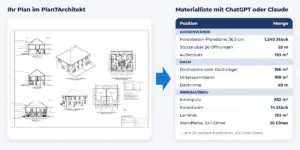
| Materialliste & Kostenschätzung | ✓Mit ChatGPT oder Claude aus dem DXF-Export – Anleitung | Je nach Programm: integriert, per Plugin oder nicht vorhanden | ||||
| Grundrisse von Papier oder PDF mit KI digitalisieren | ✓KI erstellt eine exakte DXF-Datei zum Importieren – Anleitung | Je nach Programm und DXF-Import | ||||
| 3D-Druck (STL-Export) | ✓Ein echtes Modell Ihres Hauses drucken | Je nach Programm | ||||
Preise Stand Oktober 2026 laut Herstellerwebseiten bzw. Fachhandel. Preise können je nach Land und Händler abweichen.
Worauf es bei CAD Software für Anfänger ankommt
CAD steht für computergestütztes Konstruieren. Dahinter verbergen sich sehr unterschiedliche Programme, vom einfachen Raumplaner bis zur Profi-Software für Ingenieure. Für Einsteiger zählen vor allem diese Punkte:
- Passend zum Ziel: Für ein Haus brauchen Sie andere Werkzeuge als für ein Maschinenteil oder eine Figur für den 3D-Drucker.
- Kurze Einarbeitung: Gute Einsteigerprogramme zeigen nach wenigen Stunden Ergebnisse, nicht erst nach Wochen.
- Hilfe beim Lernen: Video-Tutorials, ein Handbuch und ein erreichbarer Support sind für Anfänger wichtiger als jede Zusatzfunktion.
- Automatik statt Handarbeit: Je mehr das Programm selbst erledigt, etwa Bemaßung, Dächer oder Schnitte, desto weniger Fehler machen Sie.
- Brauchbare Ergebnisse: Am Ende sollten Sie Pläne haben, die Sie drucken, als PDF weitergeben oder mit dem Architekten austauschen können.
- Kosten: Ein Abo, das jedes Jahr Hunderte Euro kostet, lohnt sich für ein privates Projekt selten.
Linien zeichnen oder Wände planen: der wichtigste Unterschied
Klassische CAD-Programme wie AutoCAD LT sind Zeichenprogramme. Sie erstellen Linien, Bögen und Flächen, und die Software weiß nicht, ob daraus eine Wand, ein Fenster oder ein Dach wird. SketchUp und Tinkercad arbeiten mit 3D-Geometrie, also ebenfalls ohne echte Bauteile. Für Anfänger bedeutet das: Jede Änderung müssen Sie an vielen Stellen nachziehen.
Plan7Architekt arbeitet objektbasiert. Eine Wand ist eine Wand mit Dicke, Schichten und Höhe, ein Fenster schneidet seine Öffnung selbst, und das Dach wird aus der gewählten Dachform konstruiert. Gerade für Einsteiger ist das der größte Vorteil, weil das Programm das Fachwissen über den Aufbau eines Hauses schon mitbringt.
| Aufgabe | Klassisches CAD | Plan7Architekt |
|---|---|---|
| Wand zeichnen | Zwei parallele Linien zeichnen, Ecken bereinigen | Wand einmal ziehen, Dicke und Höhe gehören dazu |
| Fenster einsetzen | Öffnung ausschneiden, Symbol einfügen | Fenster setzen, die Öffnung entsteht automatisch |
| Raum vergrößern | Alle betroffenen Linien und Maße ändern | Wand verschieben, Maße und Flächen passen sich an |
| Dach planen | Von Hand konstruieren | Dachform wählen, das Dach wird automatisch erstellt |
| 3D-Ansicht | Separates Modell nötig | Entsteht automatisch aus dem Grundriss |
1. Plan7Architekt: die beste CAD Software für Anfänger in der Hausplanung
Preis: einmalig 129,99 Euro für Plan7Architekt Pro 6, kein Abo, dauerhaft nutzbar
System: Windows, offline nutzbar, auf bis zu 3 PCs
Ideal für: Bauherren, Hausbesitzer, Heimwerker und Handwerker, die ohne CAD-Erfahrung ein Haus, einen Umbau oder eine Wohnung planen möchten
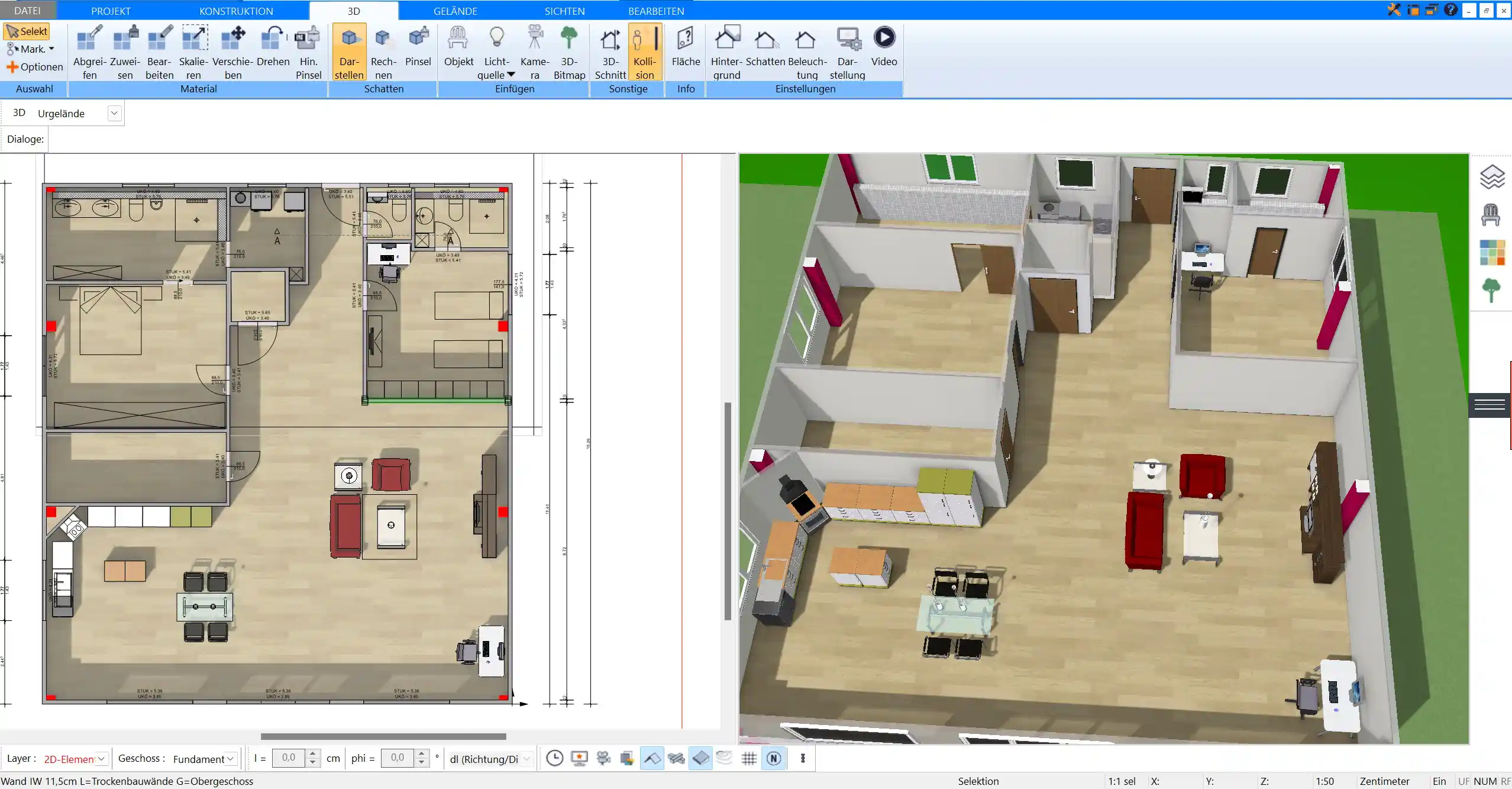
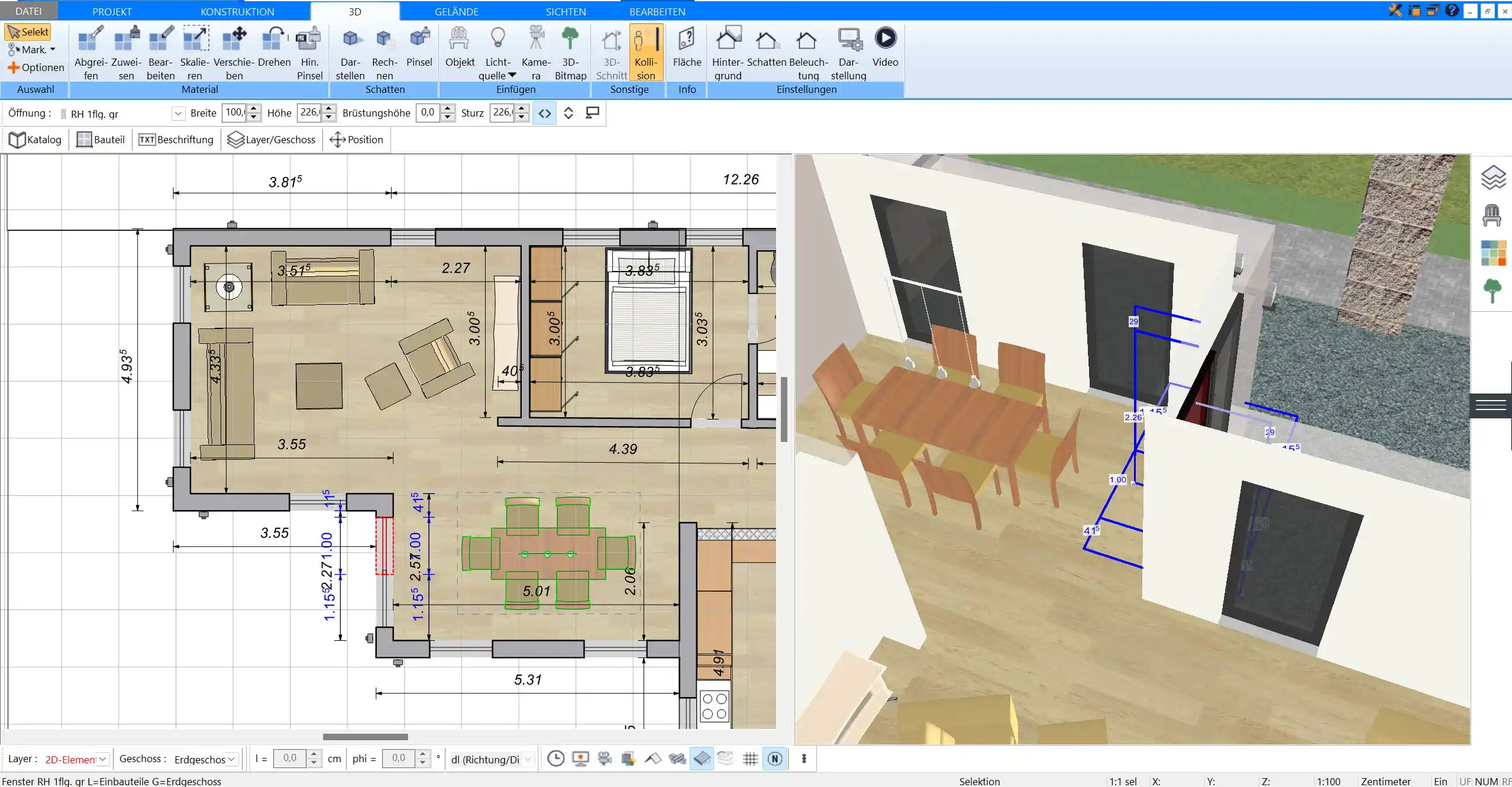
Plan7Architekt wurde in Deutschland speziell für Laien entwickelt und folgt deutschen und europäischen Baustandards. Sie brauchen keine Vorkenntnisse: Sie zeichnen Wände, setzen Fenster und Türen, legen Geschosse und Dach fest und sehen Ihr Haus sofort in 3D. Grundriss, Schnitte, Ansichten und 3D-Modell werden automatisch abgeglichen, die Bemaßung entsteht von selbst.

Lernen mit Video-Tutorials
Die Video-Tutorials zeigen jeden Schritt, von der ersten Wand über Treppen und Dach bis zur fertigen Planzusammenstellung. Das Benutzerhandbuch erklärt alle Funktionen, und bei Fragen helfen Ticketsystem und Kundenforum. Regelmäßige Updates halten die Software aktuell. Längen, Winkel und Abstände geben Sie exakt ein, so dass Ihr Plan von Anfang an stimmt.
Alles für das Haus in einem Programm
Auch wenn Sie als Einsteiger beginnen, wächst Plan7Architekt mit Ihrem Projekt. Diese Werkzeuge sind bereits enthalten:
- Wände, Decken, Bodenplatten, Treppen und Wendeltreppen als echte Bauteile
- Automatische Dachkonstruktion für Satteldach, Walmdach, Pultdach, Flachdach und weitere Formen, mit Gauben und Kniestock
- Keller, Fundamente, Balkone, Terrassen, Garagen und Carports
- Gelände mit Höhenlinien und Hanglagen, Grundstück und Lageplan
- Elektro-, Heizungs- und Sanitärplanung mit Symbolen im Grundriss
- Küchen- und Badplanung, Texturen und Materialien, Millionen 3D-Objekte
- Wohnflächen- und Nutzflächenberechnung, Planvarianten und Layer
Pläne, die Sie weitergeben können
Aus Ihrem Modell erstellen Sie Bauantragspläne mit Grundrissen, Schnitten und Ansichten, stellen sie mit Plankopf zusammen und drucken maßstabsgerecht oder als PDF. Über DWG und DXF tauschen Sie Daten mit dem Architekten aus. Einen alten Grundriss können Sie als Bild oder Scan importieren und nachzeichnen. Im 3D-Rundgang gehen Sie durch Ihr Haus, für fotorealistische Bilder exportieren Sie nach Twinmotion.
Kosten im Vergleich
Plan7Architekt Pro kostet einmalig 129,99 Euro. AutoCAD LT kostet 566 Euro pro Jahr, nach drei Jahren also 1.698 Euro. SketchUp Pro liegt bei einem deutschen Händler bei rund 451 Euro pro Jahr inklusive Mehrwertsteuer, das sind nach drei Jahren etwa 1.353 Euro. Mit Plan7Architekt bezahlen Sie einmal und behalten die Software dauerhaft.
2. SketchUp: einfacher 3D-Einstieg, aber kein Hausplaner
Preis: SketchUp Free im Browser kostenlos für private Nutzung; SketchUp Pro rund 451 Euro pro Jahr
System: Windows und macOS, Browser und iPad
Ideal für: Möbelbau, Holzprojekte und freie 3D-Entwürfe
SketchUp gilt als eines der zugänglichsten 3D-Programme. Mit dem Push-Pull-Werkzeug ziehen Sie Flächen zu Körpern, und im 3D Warehouse finden Sie zahllose fertige Modelle. Für erste 3D-Erfahrungen ist das motivierend.
Für Häuser müssen Sie alles selbst modellieren: Wände, Öffnungen, Dächer und Treppen sind Geometrie ohne Bauteilwissen. Bemaßte Pläne entstehen erst in LayOut, das nur in den kostenpflichtigen Desktop-Versionen enthalten ist. Mehr dazu lesen Sie in unserem Vergleich zur günstigen SketchUp-Alternative.
3. Sweet Home 3D: kostenlos und leicht für einfache Grundrisse
Preis: kostenlos, Open Source
System: Windows, macOS, Linux und Browser
Ideal für: Wohnungsgrundrisse und Möblierung ohne Budget
Sweet Home 3D ist für Anfänger sehr leicht: Wände im Grundriss zeichnen, Möbel aus dem Katalog ziehen, Ergebnis in 3D ansehen. Für das Einrichten einer Wohnung ist das eine gute kostenlose Wahl.
Für die Hausplanung fehlen wichtige Werkzeuge. Es gibt kein echtes Dachwerkzeug, kein Gelände, keine Schnitte und Ansichten und keinen DWG-Export ohne Zusatz. Wenn Sie über Sweet Home 3D hinauswachsen, hilft unser Artikel zur Sweet-Home-3D-Alternative.
4. Planner 5D: Raumplaner für Browser und Smartphone
Preis: Grundversion kostenlos, Premium ca. 60 US-Dollar pro Jahr
System: Browser, Windows, macOS, iOS und Android
Ideal für: schnelle Einrichtungsideen auf dem Tablet
Planner 5D ist sehr einsteigerfreundlich und liefert schnell ansprechende Bilder. Räume, Möbel und Farben stellen Sie in wenigen Minuten zusammen, auch unterwegs auf dem Smartphone.
Als CAD-Programm für Baupläne ist Planner 5D nicht gedacht. Maßstäbliche Pläne, Schnitte, Dachkonstruktion und Datenaustausch mit Architekten fehlen, und ein großer Teil des Katalogs ist nur im Abo verfügbar. Einen ausführlichen Vergleich finden Sie auf der Seite Plan7Architekt als Alternative zu Planner 5D.
5. Tinkercad: spielerischer Einstieg in 3D
Preis: kostenlos, mit Autodesk-Konto
System: Browser
Ideal für: Kinder, Schulen und einfache Objekte für den 3D-Druck
Tinkercad von Autodesk ist der wohl einfachste Einstieg in 3D überhaupt. Sie setzen Grundformen wie Würfel, Zylinder und Kugeln zusammen, ziehen Löcher heraus und exportieren das Ergebnis für den 3D-Drucker. Eingebaute Lektionen erklären die Bedienung.
Für Gebäude ist Tinkercad nicht geeignet. Es gibt weder Wände noch Grundrisse, Bemaßung oder Pläne, und die Arbeit ist nur im Browser mit Internetverbindung möglich.
6. FreeCAD: mächtig und kostenlos, aber schwer zu lernen
Preis: kostenlos, Open Source
System: Windows, macOS und Linux
Ideal für: technisch Interessierte mit viel Zeit zum Lernen
FreeCAD ist ein parametrischer 3D-Modellierer mit vielen Arbeitsbereichen, darunter ein BIM-Arbeitsbereich mit Wänden, Fenstern, Dächern und Treppen. Pläne erstellen Sie mit TechDraw. Für ein kostenloses Programm ist der Funktionsumfang beeindruckend.
Für Anfänger ist FreeCAD allerdings eine große Hürde. Die Oberfläche ist komplex, viele Abläufe sind technisch, und Pläne mit Bemaßung erfordern viel Handarbeit. Unsere Seite zur FreeCAD-Alternative zeigt die Unterschiede im Detail.
7. AutoCAD LT: Profi-Standard für 2D-Zeichnungen
Preis: 566 Euro pro Jahr oder 72 Euro pro Monat
System: Windows und macOS
Ideal für: Technische Zeichner, Planungsbüros und Handwerksbetriebe, die DWG-Zeichnungen erstellen
AutoCAD LT ist der Industriestandard für präzise 2D-Zeichnungen. Das DWG-Format ist in vielen Branchen üblich, und wer CAD beruflich lernt, kommt an AutoCAD kaum vorbei.
Für Einsteiger in die Hausplanung ist AutoCAD LT wenig geeignet. Jede Wand besteht aus Linien, ein 3D-Modell gibt es in LT nicht, und das Abo kostet jedes Jahr ein Vielfaches von Plan7Architekt. Mehr dazu auf unserer Seite zur günstigen AutoCAD-Alternative.
So finden Sie das richtige Programm
- Sie möchten ohne Vorkenntnisse ein Haus, einen Umbau oder eine Wohnung planen: Plan7Architekt bringt Bauteile, Dächer, Pläne und 3D in einem Programm mit.
- Sie möchten nur eine Wohnung kostenlos einrichten: Sweet Home 3D reicht dafür aus.
- Sie möchten Objekte für den 3D-Drucker gestalten: Tinkercad ist der einfachste Start.
- Sie möchten Möbel und freie Formen in 3D modellieren: SketchUp ist dafür gemacht.
- Sie lernen CAD für den Beruf: AutoCAD LT oder FreeCAD, je nachdem, ob Ihr Arbeitgeber DWG verlangt oder Sie kostenlos lernen möchten.
Als Einsteiger Ihr Haus mit Plan7Architekt planen
Mit Plan7Architekt Pro planen Sie als Einsteiger Ihr Haus wie ein Profi: Wände, Fenster, Türen, Treppen und Dach entstehen als echte Bauteile, Grundriss, Schnitte, Ansichten und 3D-Modell bleiben automatisch abgeglichen, und die Bemaßung erzeugt das Programm selbst. Video-Tutorials führen Sie Schritt für Schritt zum fertigen Plan. Plan7Architekt Pro kostet einmalig 129,99 Euro ohne Abo. Sie haben ein 14-tägiges Widerrufsrecht und können den Kauf in dieser Zeit einfach per E-Mail widerrufen. Jetzt Plan7Architekt Pro holen und Ihr erstes Projekt planen.

Planen Sie Ihr Projekt mit dem Plan7Architekt

Der Plan7Architekt Pro 6 für 129,99 Euro
Sie müssen keine Vorkenntnisse haben, denn die Software wurde speziell für Laien entwickelt. Die Vorgehensweise der Planung in 5 einfachen Schritten:
1. Wände zeichnen

2. Fenster & Türen

3. Stockwerke & Dach

4. Texturen & 3D Objekte

5. Plan für den Bauantrag

Noch mehr aus Ihrem Plan machen
.p7sx{display:grid;grid-template-columns:1fr 1fr;gap:10px;margin:6px 0 14px}.p7sx a{display:block;text-decoration:none!important;color:#fff!important;font-size:13px;line-height:1.3;font-weight:600}.p7sx img{width:100%!important;height:auto!important;aspect-ratio:16/10;object-fit:cover;border-radius:8px;display:block;margin:0 0 5px!important}.p7sx a:last-child:nth-child(odd){grid-column:1/-1}.p7sx a:last-child:nth-child(odd) img{aspect-ratio:16/7}
 3D-Druck
 Materialliste & Kostenschätzung
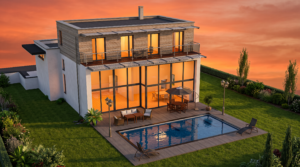 KI-Renderings
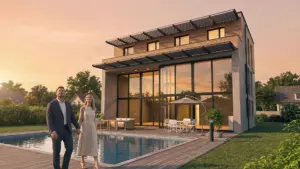 KI-Videos
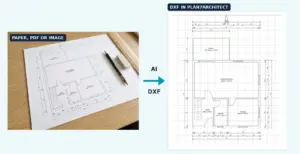 Grundrisse digitalisieren
- – Deutsche & europäische Baustandards
- – Auf 3 PCs gleichzeitig nutzbar
- – Austausch mit dem Architekten möglich
- – Umfangreiches Benutzerhandbuch
- – Regelmäßige Updates
- – Video-Tutorials
- – Millionen 3D Objekte
Warum Plan7Architekt besser ist als andere Hausplanungsprogramme?
.p7aic{background:linear-gradient(135deg,#fffaf1,#f2fbfd);border:1px solid #f0e2c8;border-radius:20px;padding:30px 26px 22px;margin:10px 0 0;color:#1d2b3a;line-height:1.5}.p7aic *{box-sizing:border-box}.p7aic-h{text-align:center;max-width:760px;margin:0 auto 22px}.p7aic-k{display:inline-block;font-size:12px;font-weight:800;letter-spacing:1.5px;text-transform:uppercase;color:#0097b8;margin-bottom:6px}.p7aic h2{font-size:28px;line-height:1.2;margin:0 0 8px;color:#13283f;font-weight:800}.p7aic-h p{font-size:16px;color:#4a5a70;margin:0}.p7aic-g{display:grid;grid-template-columns:repeat(4,1fr);gap:16px}.p7aic-c{background:#fff;border:1px solid #d6e6ee;border-radius:14px;overflow:hidden;display:flex;flex-direction:column;box-shadow:0 4px 14px rgba(19,40,63,.06)}.p7aic-m{position:relative;aspect-ratio:16/10;background:#e9eef3;overflow:hidden}.p7aic-m img{width:100%;height:100%;object-fit:cover;display:block;margin:0;border-radius:0}.p7aic-split{display:grid;grid-template-columns:1fr 1fr;height:100%}.p7aic-split img{height:100%}.p7aic-l{position:absolute;left:6px;top:6px;background:rgba(19,40,63,.86);color:#fff;font-size:10px;font-weight:800;letter-spacing:.6px;text-transform:uppercase;padding:2px 7px;border-radius:5px}.p7aic-l.r{left:auto;right:6px;background:#0097b8}.p7aic-t{padding:14px 14px 16px;display:flex;flex-direction:column;flex:1}.p7aic-t h3{font-size:17px;line-height:1.25;margin:0 0 6px;color:#13283f;font-weight:800}.p7aic-t p{font-size:14px;color:#4a5a70;margin:0 0 10px;flex:1}.p7aic-t a{color:#0097b8;font-weight:700;font-size:14px;text-decoration:none}.p7aic-t a:hover{text-decoration:underline}.p7aic-new{display:inline-block;background:#ff7a59;color:#fff;border-radius:20px;padding:1px 7px;font-size:10.5px;font-weight:800;vertical-align:middle;margin-left:4px}.p7aic-fac{position:relative;display:block;width:100%;height:100%;border:0;padding:0;margin:0;background:#000;cursor:pointer}.p7aic-fac:after{content:””;position:absolute;left:50%;top:50%;width:54px;height:38px;margin:-19px 0 0 -27px;border-radius:10px;background:#ff0033 url(“data:image/svg+xml,%3Csvg xmlns=’http://www.w3.org/2000/svg’ viewBox=’0 0 24 24’%3E%3Cpath d=’M9 7l8 5-8 5z’ fill=’%23fff’/%3E%3C/svg%3E”) center/26px no-repeat;box-shadow:0 4px 12px rgba(0,0,0,.35)}.p7aic-fac.on:after{display:none}.p7aic-fac iframe{position:absolute;inset:0;width:100%;height:100%;border:0}@media(max-width:980px){.p7aic-g{grid-template-columns:1fr 1fr}}@media(max-width:600px){.p7aic{padding:22px 12px 14px}.p7aic h2{font-size:23px}.p7aic-g{grid-template-columns:1fr;gap:12px}.p7aic-c{flex-direction:row}.p7aic-m{width:42%;flex:0 0 42%;aspect-ratio:auto;min-height:120px}.p7aic-t{padding:10px 12px 12px}.p7aic-t h3{font-size:15.5px}.p7aic-t p{font-size:13.5px;margin-bottom:6px}}
Ihr Plan + KI
Planen Sie Ihr Haus im Plan7Architekt und gehen Sie mit den KI-Werkzeugen von heute noch weiter. Ihr Entwurf bleibt genau so, wie Sie ihn geplant haben.
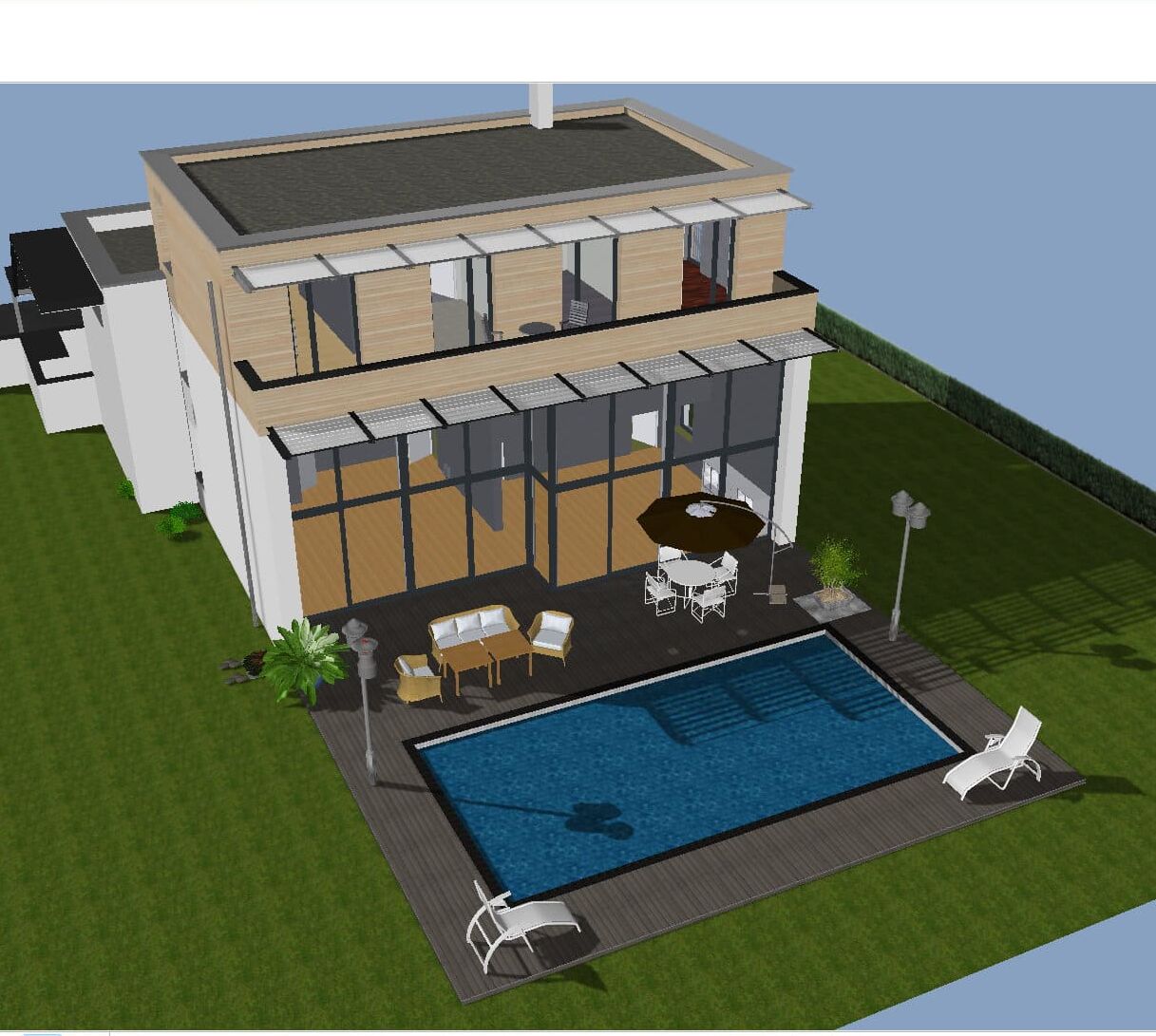
Plan7ArchitektKI
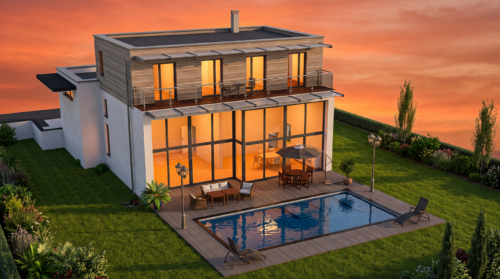
Fotorealistische KI-Renderings
Machen Sie aus jeder 3D-Ansicht Ihres Plan7Architekt-Projekts in Sekunden ein fotorealistisches Bild.
So rendern Sie Ihren Entwurf mit KI →Kostenloser Prompt-Generator mit 11 Beispielen →
KI-Videos Ihres HausesNeu
Ein kurzer Film wie echte Drohnenaufnahmen, gemacht aus Ihren Plan7Architekt-3D-Ansichten.
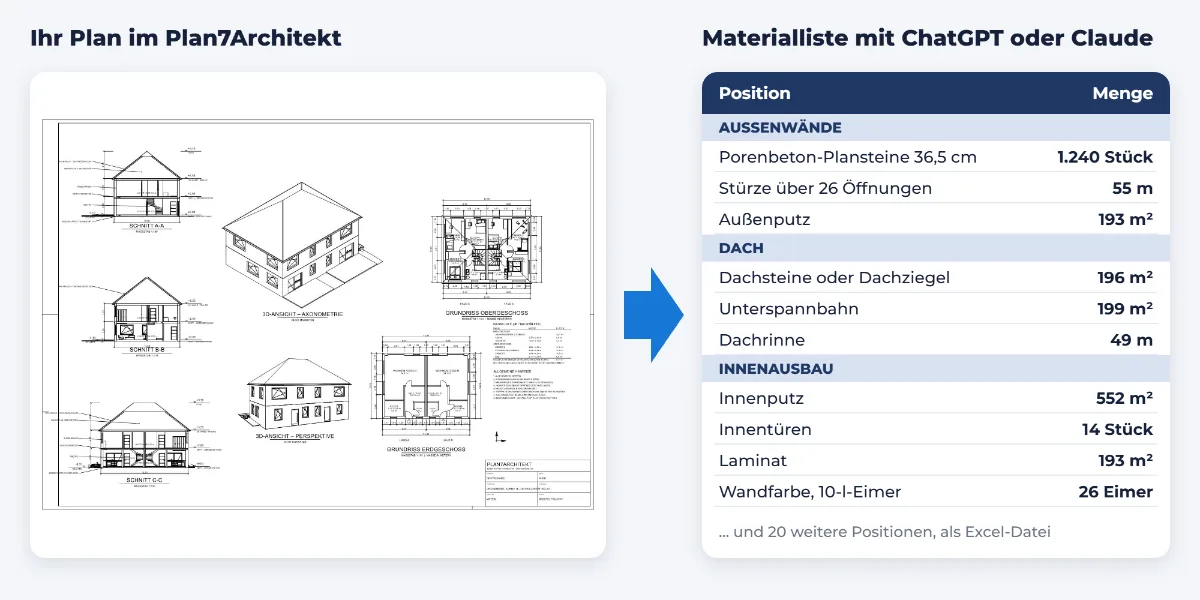
Materialliste & Kostenschätzung
Plan als DXF exportieren und ChatGPT oder Claude Mengen und Kosten berechnen lassen.
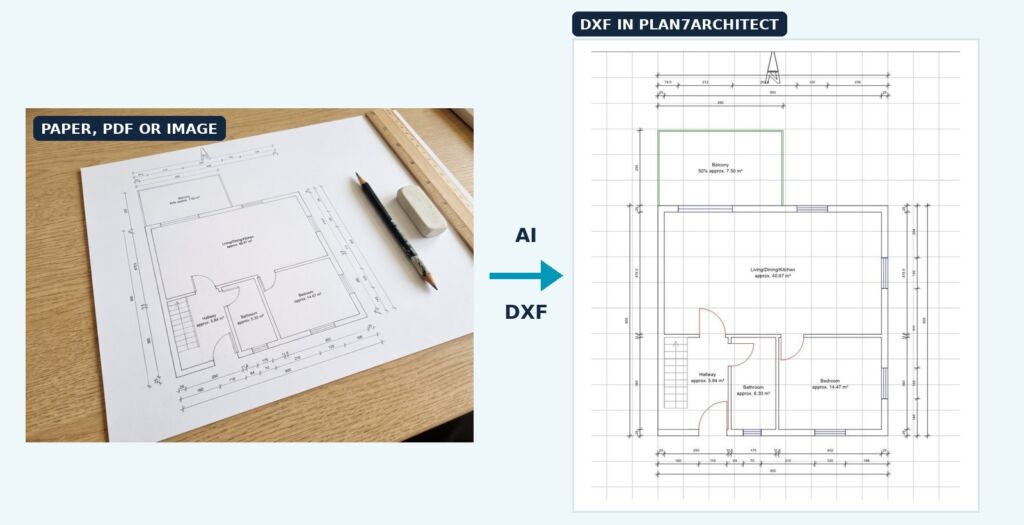
Grundrisse mit KI digitalisieren
Papier, PDF oder Foto zu einer exakten DXF-Datei, die Sie im Plan7Architekt nachzeichnen.
Die 3 Plan7Architekten
Basic · Expert · Pro
Welche Version passt zu Ihnen?

- Paralleles Arbeiten in 2D & 3D
- Interaktive Bemaßung
- Räume einrichten – über 15.000 3D-Objekte
- 3D-Visualisierung in Echtzeit
- Video-Anleitungen, Handbuch & Support-Tickets

- Alles aus Basic, plus:
- Automatische Dach- & Treppenkonstruktion
- Außenbemaßung & Wohnflächenberechnung
- Automatische Raumerkennung & Fangpunkte
- Panorama-Hintergründe & individuelle Beleuchtung
- Über 30.000 3D-Objekte & Beispielprojekte
Nicht enthalten: Pläne für den Bauantrag, Schnitte & Ansichten und der Export an Ihren Architekten – nur in der Pro 6.
Expert ansehen
- Alles aus Expert, plus:
- Pläne für den Bauantrag, Schnitte & Ansichten
- Deutsche & europäische Baustandards
- Garten, Gelände & Lageplan
- Pläne an Architekt oder Bauunternehmen senden (PDF, DWG, DXF)
- Holzkonstruktion für Wände & Dächer
- Elektro-, Heizungs- & Sanitärplanung
- Mehrere Millionen 3D-Objekte (SketchUp)
- Twinmotion, VR & 3D-Druck
- Export für KI-Renderings, KI-Videos & Materiallisten
- … und vieles mehr
Einmalzahlung – kein Abo
Mehr zum Thema: Hausplaner-Software, Programme & Alternativen – alle Artikel
Das könnte Sie auch interessieren:
- cadvilla Erfahrungen: Test, Stärken und Schwächen im Überblick
- cadvilla Kosten: Preise im Vergleich zu Plan7Architekt
- cadwork Alternative: Holzbau und Hausplanung mit Plan7Architekt
- CAD Programm kostenlos: Die 10 besten kostenlosen CAD-Programme 2026
- CAD Programm für Architektur: 2D- und 3D-CAD für Architekten und Bauherren
