

Ob ein KI-Rendering eines Hauses gelingt, hängt vor allem von zwei Dingen ab: vom Ausgangsbild und vom Auftrag, dem sogenannten Prompt. Ein Satz wie mach das realistisch führt oft dazu, dass die KI Fenster verschiebt, ein Stockwerk ergänzt oder das Dach verändert. Die KI-Prompts für Architektur auf dieser Seite verhindern das. Wir haben sie mit 3D-Ansichten und Grundrissen aus dem Plan7Architekt getestet, und jedes Beispielbild unten ist mit einem dieser Prompts entstanden.


Modernes Haus mit Dachterrassen. Das Rendering ist KI-generiert mit Nano Banana 2.
Der Aufbau eines guten Architektur-Prompts
Jeder Prompt unten folgt derselben Reihenfolge:
- Aufgabe: Was soll aus dem Bild werden (Architekturfoto, Innenraumfoto, Präsentationsgrundriss)?
- Erhalten: Was darf sich nicht ändern (Form, Dach, Fenster, Türen, Blickwinkel)? Das ist der wichtigste Teil.
- Materialien: Fassade, Dach, Böden, Möbel, nur wenn Sie etwas vorgeben möchten.
- Licht und Umgebung: Tageszeit, Himmel, Garten, Straße.
- Ausschlüsse: kein Text, kein Wasserzeichen, keine Personen.
Wir schreiben die Prompts auf Englisch, weil die Bildmodelle englische Anweisungen am zuverlässigsten befolgen. Die Teile in eckigen Klammern ersetzen Sie durch Ihre eigenen Angaben.
Prompt 1: Außenansicht als Architekturfoto
Turn this 3D view of a house into a photorealistic architectural
photograph. Keep the building exactly as it is: the same shape, roof,
number of floors, window and door positions, balconies and garage,
and the same camera angle and framing. Do not add, remove or move any
part of the building. Realistic materials: [white plaster, anthracite
window frames, dark gray roof tiles]. Natural daylight, soft shadows,
realistic sky, lawn and trees. No text, no watermark, no people.
Prompt 2: Dieselbe Ansicht in der Dämmerung
Turn this 3D view of a house into a photorealistic architectural
photograph at dusk. Keep the building exactly as it is, with the same
camera angle. Deep blue evening sky, warm light glowing from all
windows, subtle exterior wall lights, soft reflections on the paving.
No text, no watermark, no people.


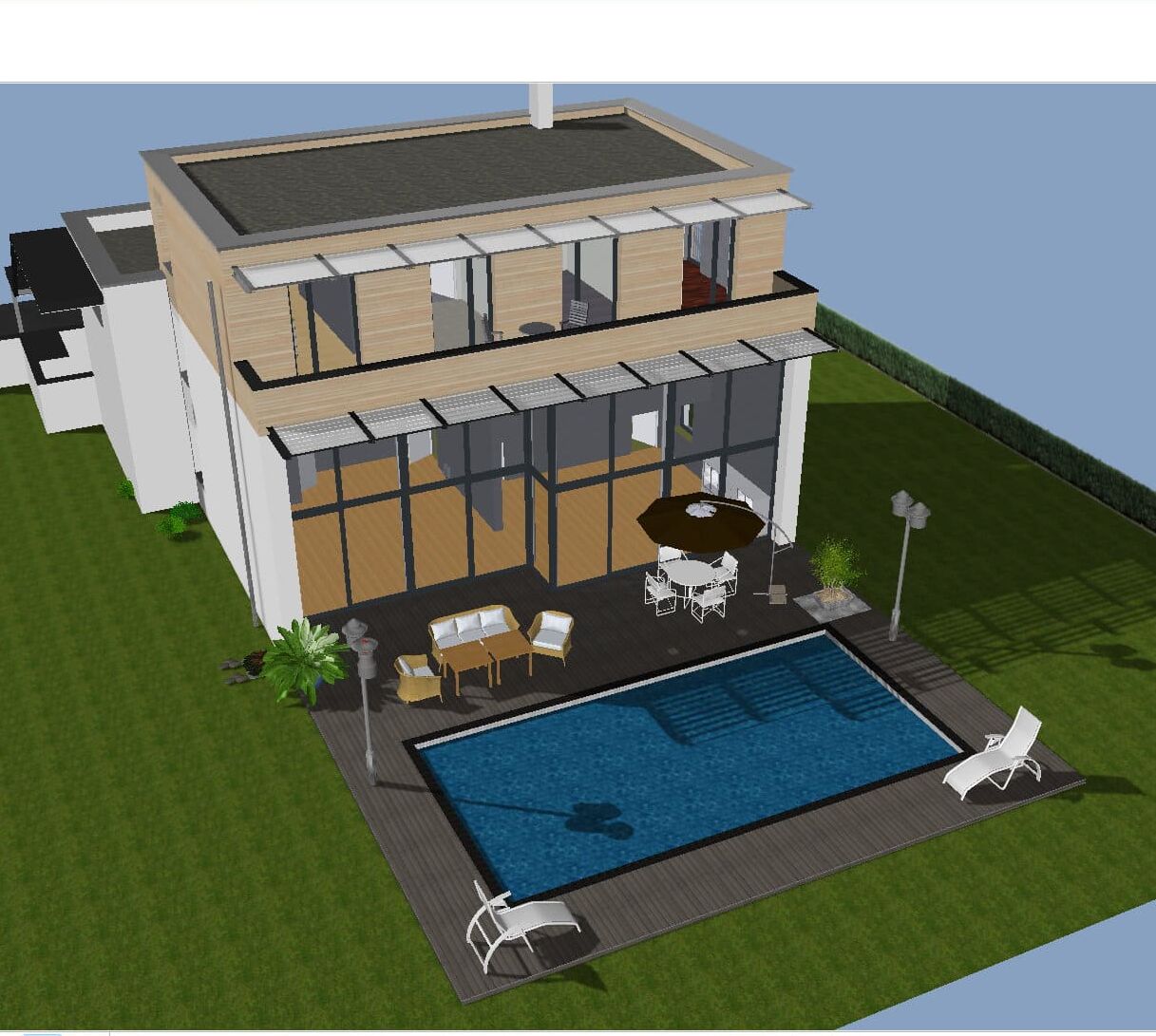
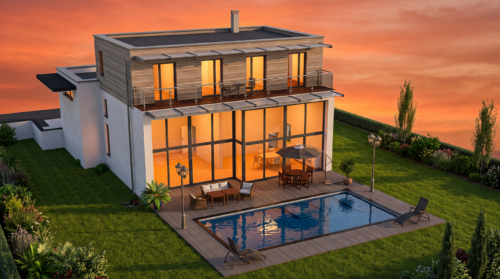
Beide Bilder entstehen aus derselben 3D-Ansicht im Plan7Architekt. Die Renderings sind KI-generiert.
Prompt 3: Innenraum
Turn this 3D interior view into a photorealistic interior photograph.
Keep the room exactly as it is: the same walls, windows, doors,
ceiling, furniture layout and camera angle. Realistic materials:
[light oak floor, white walls, gray fabric sofa]. Soft natural
daylight from the windows, realistic reflections and shadows.
No text, no watermark, no people.


Küche mit Kochinsel. Das Rendering ist KI-generiert.
Prompt 4: Präsentationsgrundriss
Turn this 2D floor plan into a clean, photorealistic top-down
presentation floor plan for a real estate brochure. Keep exactly the
same walls, room shapes, door and window positions, stairs and
furniture layout, with the same orientation. Wood and tile floors,
furniture with soft shadows, garden with grass and plants. Remove
dimension lines and the grid. No watermark, no extra text.
Beispiele mit echten Grundrissen zeigt unser Artikel Grundriss Rendering.
Prompt 5: Farbvariante der Fassade
Turn this 3D view of a house into a photorealistic architectural
photograph and change only the exterior colors: [red brick facade,
white window frames, dark gray roof]. Keep the building exactly as it
is, with the same camera angle. No text, no watermark, no people.
Mehr dazu im Ratgeber Fassadenfarbe visualisieren.
Prompt 6: Garten und Außenanlage
Turn this 3D view of a garden into a photorealistic landscape
photograph. Keep the same layout of paths, lawn, beds, terrace,
garden house and trees, and the same camera angle. Lush green lawn,
flowering shrubs, natural stone paving, warm afternoon light.
No text, no watermark, no people.


Garten mit Gartenhaus. Das Rendering ist KI-generiert.
Nützliche Bausteine
| Gewünscht | Englischer Baustein |
|---|---|
| Bewölkter Himmel | overcast sky, soft diffuse light |
| Winter | light snow on the roof and lawn, bare trees |
| Herbst | autumn trees with orange and yellow leaves |
| Straßenansicht | quiet residential street in the foreground |
| Holzfassade | vertical natural larch wood cladding |
| Weißer Hintergrund | isolated on a plain white background |
Häufige Fehler und wie Sie sie beheben
- Die KI ändert Fenster oder Dach: Wiederholen Sie den Erhalten-Teil und ergänzen Sie do not add, remove or move any part of the building.
- Das Bild wirkt wie ein Computerspiel: Ergänzen Sie architectural photograph, natural light, realistic materials.
- Zu viel oder falscher Text: Schreiben Sie no text, no labels und setzen Sie Beschriftungen danach selbst.
- Blickwinkel verändert: Ergänzen Sie same camera angle and framing.
Welches KI-Modell?
Unsere Beispiele sind mit Nano Banana 2 von Google entstanden, das Bilder sehr formtreu bearbeitet. Wir haben es über Artlist genutzt, eine Plattform mit mehreren KI-Bild- und Videomodellen. Nano Banana 2 können Sie im Rahmen der täglichen Limits auch kostenlos in der Gemini-App verwenden. Die Prompts funktionieren ebenso mit anderen Modellen, die Bilder bearbeiten können. Den kompletten Ablauf erklärt unsere Anleitung Haus mit KI rendern.
Das richtige Ausgangsbild für jeden Prompt
Mit Plan7Architekt Pro planen Sie Grundrisse, Dächer, Fassaden, Innenräume und Gärten mit genauen Maßen und erhalten automatisch das 3D-Modell. Jede Ansicht exportieren Sie als Bild für das KI-Rendering, und aus demselben Projekt entstehen die Pläne für den Bau. Plan7Architekt Pro kostet einmalig 149,99 Euro ohne Abo. Sie haben ein 14-tägiges Widerrufsrecht und können den Kauf in dieser Zeit einfach per E-Mail widerrufen. Jetzt Plan7Architekt Pro holen und Ihr Projekt planen.
Planen Sie Ihr Projekt mit dem Plan7Architekt

Der Plan7Architekt Pro 5 für 149,99 Euro
Sie müssen keine Vorkenntnisse haben, denn die Software wurde speziell für Laien entwickelt. Die Vorgehensweise der Planung in 5 einfachen Schritten:
1. Wände zeichnen

2. Fenster & Türen

3. Stockwerke & Dach

4. Texturen & 3D Objekte

5. Plan für den Bauantrag

Noch mehr aus Ihrem Plan machen
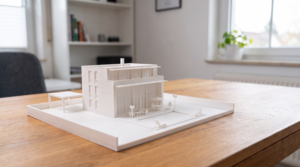 3D-Druck
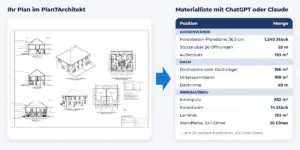 Materialliste & Kostenschätzung
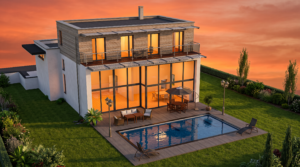 KI-Renderings
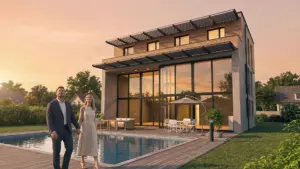 KI-Videos
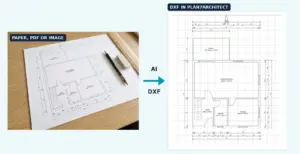 Grundrisse digitalisieren
- – Deutsche & europäische Baustandards
- – Auf 3 PCs gleichzeitig nutzbar
- – Austausch mit dem Architekten möglich
- – Umfangreiches Benutzerhandbuch
- – Regelmäßige Updates
- – Video-Tutorials
- – Millionen 3D Objekte
Sehen Sie, wie ein komplettes Haus geplant wird
Komplette Hausplanung in 18 Minuten

Kurz-Demo: Hausplanung in 9 Minuten

Warum Plan7Architekt besser ist als andere Hausplanungsprogramme?
Ihr Plan + KI
Planen Sie Ihr Haus im Plan7Architekt und gehen Sie mit den KI-Werkzeugen von heute noch weiter. Ihr Entwurf bleibt genau so, wie Sie ihn geplant haben.
Plan7ArchitektKI
Fotorealistische KI-Renderings
Machen Sie aus jeder 3D-Ansicht Ihres Plan7Architekt-Projekts in Sekunden ein fotorealistisches Bild.
So rendern Sie Ihren Entwurf mit KI →Kostenloser Prompt-Generator mit 11 Beispielen →
KI-Videos Ihres HausesNeu
Ein kurzer Film wie echte Drohnenaufnahmen, gemacht aus Ihren Plan7Architekt-3D-Ansichten.
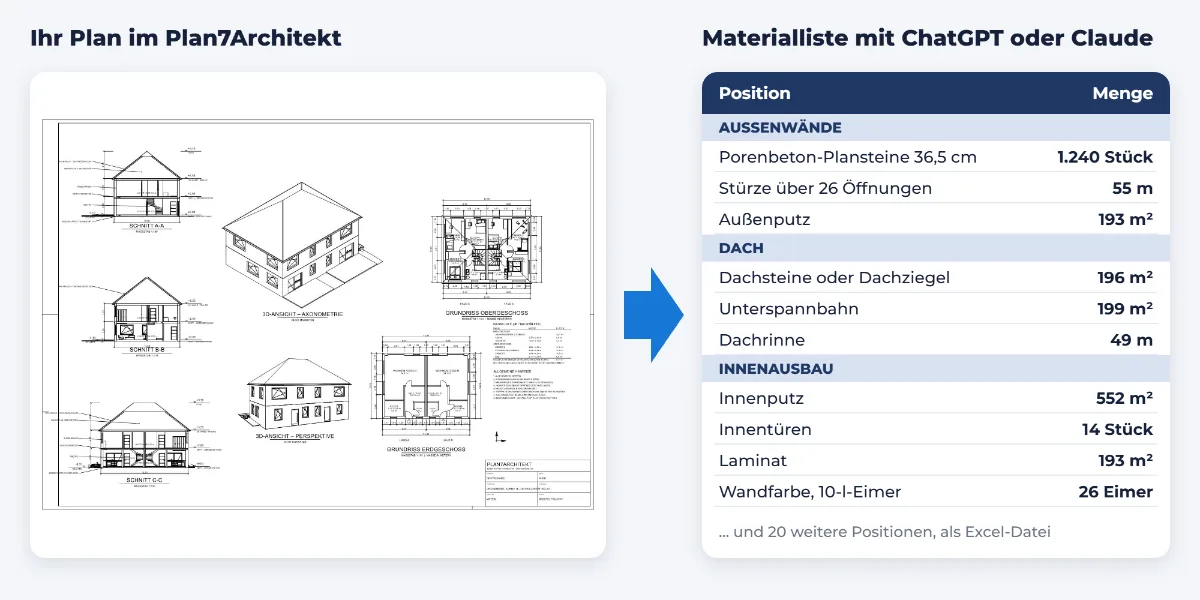
Materialliste & Kostenschätzung
Plan als DXF exportieren und ChatGPT oder Claude Mengen und Kosten berechnen lassen.
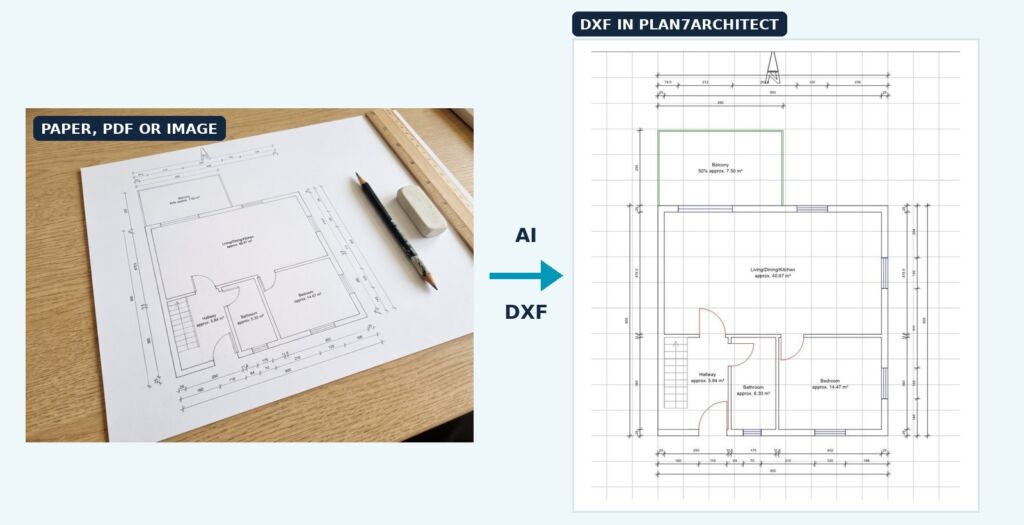
Grundrisse mit KI digitalisieren
Papier, PDF oder Foto zu einer exakten DXF-Datei, die Sie im Plan7Architekt nachzeichnen.
Die 3 Plan7Architekten

Geeignet für kleine Hobby-Projekte
keine Gartenplanung und nur eine eingeschränkte Grundrisserstellung mit wenigen Wandarten
★★★★☆

für mittelgroße Projekte
uneingeschränkte Grundrisserstellung & Gartenplanung
keine Exportmöglichkeiten an den Architekten und keine Planerstellung für den Bauantrag
★★★★☆

für Projekte jeder Größe
Import & Export für die Zusammenarbeit mit einem Architekten
Planerstellung für echte Bauanträge nach deutschen & europäischen Baustandards
viel größerer Funktionsumfang als in den beiden anderen Versionen
★★★★★
