

Mit Plan7Architekt gestalten Sie Ihre Wohnung in 3D, indem Sie den Grundriss maßstäblich zeichnen oder einen vorhandenen Plan nachzeichnen, Möbel in Originalgröße einsetzen, Wände und Böden mit Farben und Materialien belegen und das Ergebnis im 3D-Rundgang prüfen. So sehen Sie vor dem Möbelkauf oder dem Streichen, ob alles passt und wie die Räume wirken.

In 5 Schritten zur Wohnung in 3D
Ausmessen
Räume, Fenster, Türen, Heizkörper, Raumhöhe
Grundriss
Wände zeichnen oder alten Plan nachzeichnen
Möbel
3D-Objekte in echter Größe platzieren
Farben und Böden
Texturen für Wände, Böden, Decken
3D-Rundgang
durch die Räume gehen, Varianten vergleichen
1. Wohnung ausmessen
Messen Sie jeden Raum an mehreren Stellen, denn Altbauwände sind selten exakt rechtwinklig. Notieren Sie außerdem Wandstärken, Lage und Breite von Fenstern und Türen, Brüstungshöhen, Raumhöhe, Heizkörper, Steckdosen und Dachschrägen. Wie Sie dabei vorgehen, zeigt der Beitrag Richtig Aufmaß nehmen.
2. Grundriss zeichnen oder importieren
Zeichnen Sie die Wände mit den gemessenen Maßen und setzen Sie Fenster und Türen ein. Haben Sie einen Grundriss vom Vermieter, Makler oder aus der Bauakte, importieren Sie ihn als Bild und zeichnen ihn nach. DWG- und DXF-Dateien lassen sich direkt importieren. Plan7Architekt erkennt die Räume automatisch und berechnet Fläche und Wohnfläche. Eine ausführliche Anleitung finden Sie im Beitrag Grundriss der Wohnung erstellen.

3. Möbel in Originalgröße einsetzen
Wählen Sie Sofa, Bett, Schränke, Esstisch und Küche aus den sehr vielen 3D-Objekten und passen Sie die Maße an Ihre echten oder geplanten Möbel an. Erst mit den richtigen Maßen sehen Sie, ob der Kleiderschrank neben die Tür passt oder der Esstisch noch Platz für die Stühle lässt. Tipps für einzelne Räume finden Sie in den Beiträgen Schlafzimmer planen und Küche neu einrichten.
4. Farben, Böden und Tapeten festlegen
Belegen Sie Wände, Böden und Decken mit Texturen und Materialien: Parkett, Fliesen, Laminat, Teppich, Wandfarben oder Tapeten. Testen Sie zum Beispiel eine dunkle Akzentwand im Wohnzimmer gegen eine helle Variante. Wie das genau geht, zeigen die Beiträge Räume virtuell streichen und Tapeten virtuell anbringen.
5. In 3D prüfen und Varianten vergleichen
Schalten Sie in die 3D-Ansicht und gehen Sie im 3D-Rundgang durch die Wohnung. Prüfen Sie Durchgänge, Blickachsen und ob Türen und Schranktüren frei aufgehen. Speichern Sie Varianten, etwa mit Sofa an der Fensterwand oder gegenüber, und vergleichen Sie sie direkt. Den Rundgang können Sie als Video ausgeben, für fotorealistische Bilder gibt es die Twinmotion-Anbindung.

Abstände, die Sie beim Einrichten einplanen sollten
Die häufigste Enttäuschung beim Einrichten sind Möbel, die zwar in den Raum passen, aber keinen Platz zum Bewegen lassen. Diese Richtwerte helfen beim Prüfen in der 3D-Planung:
Durchgang
zwischen Möbeln und zu Türen
Neben dem Bett
auf beiden Seiten beim Doppelbett
Vor dem Kleiderschrank
bei Drehtüren, Schiebetüren brauchen weniger
Hinter dem Stuhl
von der Tischkante bis zur Wand
Vor der Küchenzeile
Arbeitsfläche bis gegenüberliegende Front
Sofa bis Couchtisch
Beine frei, Tisch noch erreichbar
Typische Fehler bei der Wohnungsplanung
- Türaufschläge vergessen: Zimmertüren, Balkontüren und Schranktüren brauchen Platz zum Öffnen. Prüfen Sie im Grundriss jeden Schwenkbereich.
- Heizkörper und Fensterbrüstungen übersehen: Ein Sideboard vor dem Heizkörper oder ein Schrank vor einem niedrigen Fenster fällt erst beim Aufbau auf.
- Steckdosen nicht eingeplant: Legen Sie Fernseher, Schreibtisch und Nachttische dorthin, wo Anschlüsse sind, oder planen Sie neue Steckdosen mit der Elektroplanung gleich mit.
- Zu viele Möbel: In kleinen Wohnungen wirkt ein Raum mit weniger, dafür größeren Möbeln ruhiger als mit vielen kleinen Teilen.
- Licht vergessen: Planen Sie neben der Deckenleuchte Steh- und Leselampen ein. Dunkle Raumecken lassen Räume kleiner wirken.
Was Sie in Ihrer Wohnung verändern dürfen
| Maßnahme | Mietwohnung | Eigentumswohnung |
|---|---|---|
| Möbel, Farben, Bodenbeläge zum Auslegen | ja, Rückgabepflichten im Mietvertrag beachten | ja |
| Nichttragende Innenwand versetzen | nur mit Zustimmung des Vermieters | meist möglich, Brandschutz und Schallschutz beachten |
| Tragende Wand öffnen | nein | nur mit Statiker und Zustimmung der Eigentümergemeinschaft |
| Fenster, Wohnungseingangstür, Hauptleitungen | nein | in der Regel Gemeinschaftseigentum, Beschluss der Eigentümer nötig |
Für bauliche Änderungen können zusätzlich die Landesbauordnung und in Österreich und der Schweiz eigene Vorschriften gelten. Was Ihnen gehört und was der Gemeinschaft, steht in der Teilungserklärung.
Ihre Wohnung mit Plan7Architekt Pro in 3D gestalten
Mit Plan7Architekt Pro zeichnen Sie Ihre Wohnung maßgenau in 2D und sehen sie gleichzeitig in 3D. Sie richten sie mit sehr vielen 3D-Objekten ein, testen Farben, Böden und Tapeten, planen Elektro, Heizung und Sanitär und gehen im 3D-Rundgang durch die Räume. Den fertigen Plan drucken Sie oder exportieren ihn als PDF oder DWG, zum Beispiel für den Handwerker. Mehr zu den Planungsfunktionen lesen Sie im Beitrag Wohnung planen.
Plan7Architekt Pro kostet einmalig 149,99 Euro, ohne Abo, mit Lizenz für bis zu 3 PCs. Sie haben 14 Tage Widerrufsrecht und können den Kauf einfach per E-Mail widerrufen. Plan7Architekt Pro jetzt kaufen

Planen Sie Ihr Projekt mit dem Plan7Architekt

Der Plan7Architekt Pro 5 für 149,99 Euro
Sie müssen keine Vorkenntnisse haben, denn die Software wurde speziell für Laien entwickelt. Die Vorgehensweise der Planung in 5 einfachen Schritten:
1. Wände zeichnen

2. Fenster & Türen

3. Stockwerke & Dach

4. Texturen & 3D Objekte

5. Plan für den Bauantrag

Noch mehr aus Ihrem Plan machen
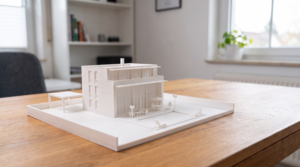 3D-Druck
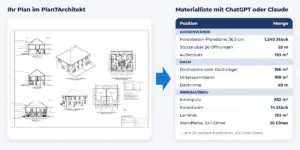 Materialliste & Kostenschätzung
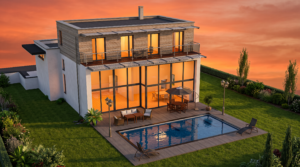 KI-Renderings
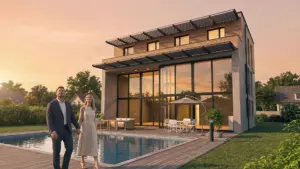 KI-Videos
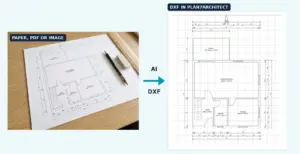 Grundrisse digitalisieren
- – Deutsche & europäische Baustandards
- – Auf 3 PCs gleichzeitig nutzbar
- – Austausch mit dem Architekten möglich
- – Umfangreiches Benutzerhandbuch
- – Regelmäßige Updates
- – Video-Tutorials
- – Millionen 3D Objekte
Ihr Plan + KI
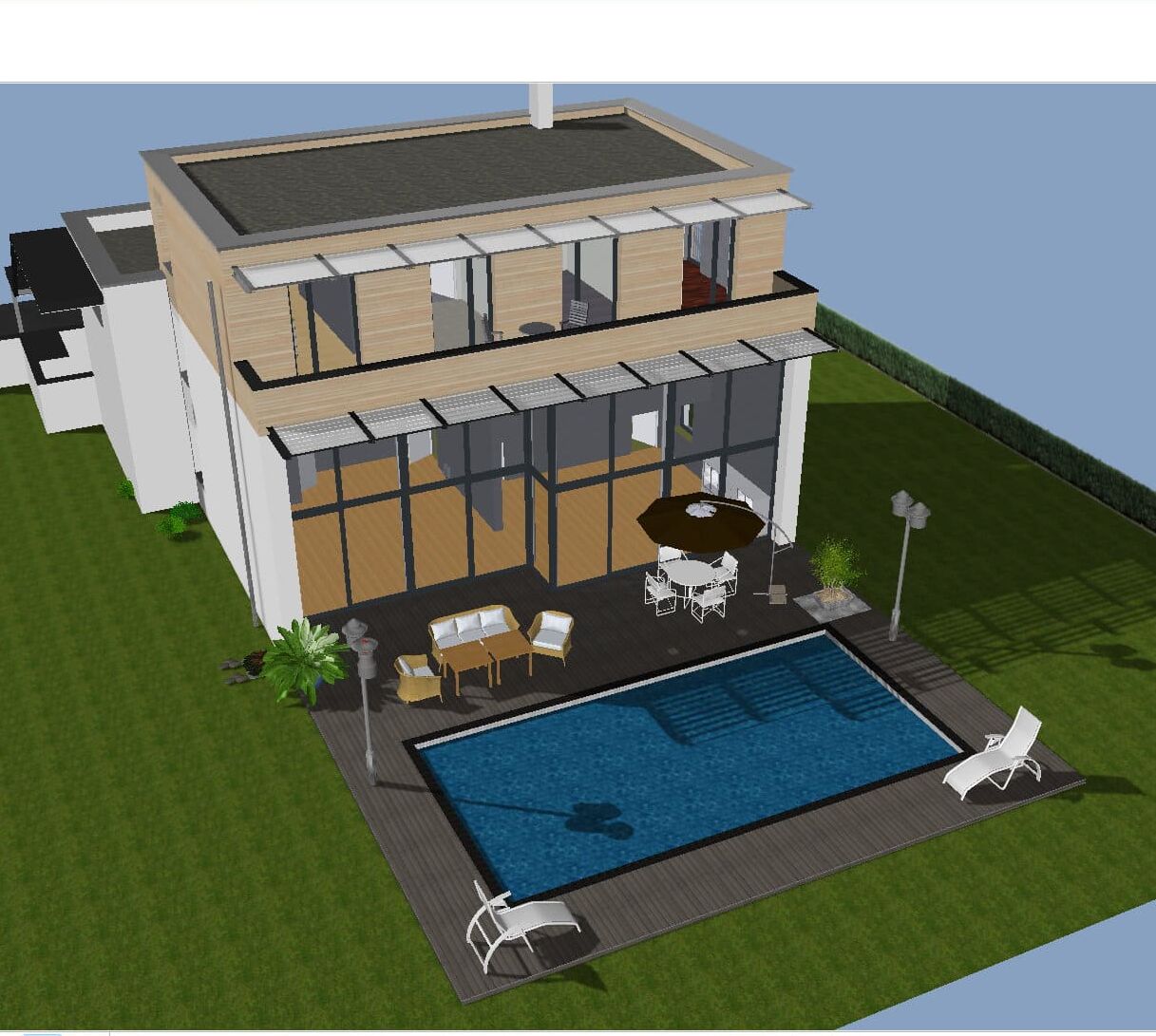
Planen Sie Ihr Haus im Plan7Architekt und gehen Sie mit den KI-Werkzeugen von heute noch weiter. Ihr Entwurf bleibt genau so, wie Sie ihn geplant haben.
Plan7ArchitektKI
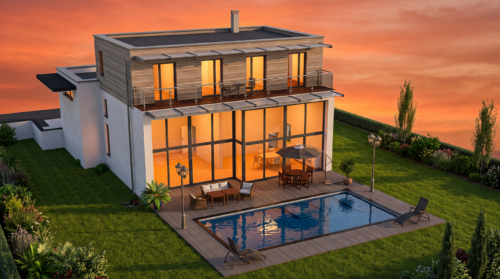
Fotorealistische KI-Renderings
Machen Sie aus jeder 3D-Ansicht Ihres Plan7Architekt-Projekts in Sekunden ein fotorealistisches Bild.
So rendern Sie Ihren Entwurf mit KI →Kostenloser Prompt-Generator mit 11 Beispielen →
KI-Videos Ihres HausesNeu
Ein kurzer Film wie echte Drohnenaufnahmen, gemacht aus Ihren Plan7Architekt-3D-Ansichten.
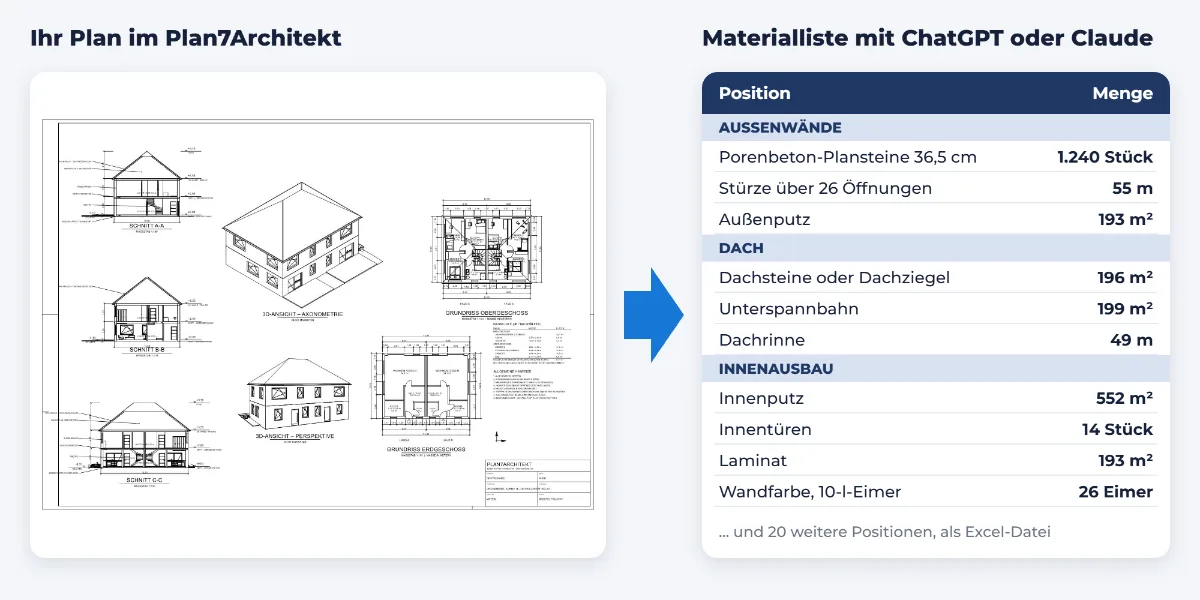
Materialliste & Kostenschätzung
Plan als DXF exportieren und ChatGPT oder Claude Mengen und Kosten berechnen lassen.
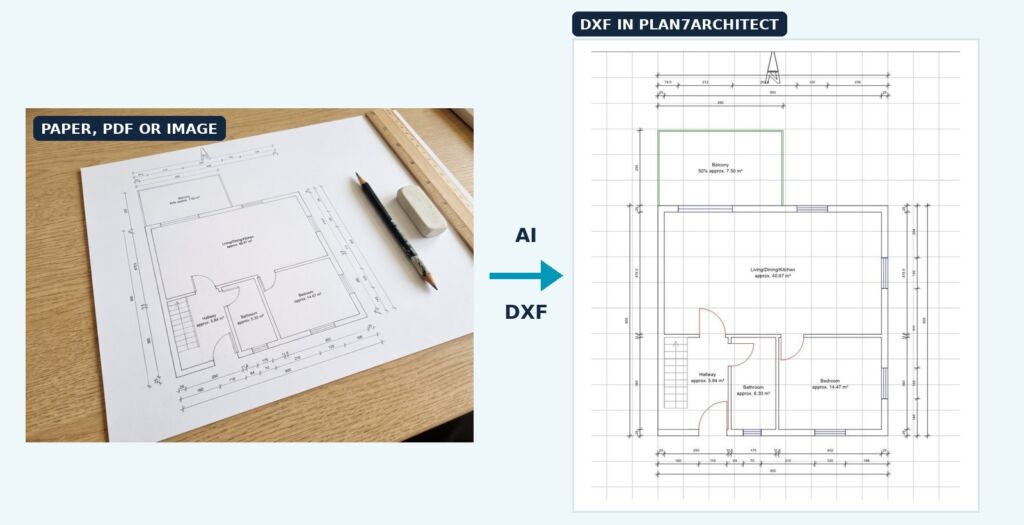
Grundrisse mit KI digitalisieren
Papier, PDF oder Foto zu einer exakten DXF-Datei, die Sie im Plan7Architekt nachzeichnen.
Die 3 Plan7Architekten

Geeignet für kleine Hobby-Projekte
keine Gartenplanung und nur eine eingeschränkte Grundrisserstellung mit wenigen Wandarten
★★★★☆

für mittelgroße Projekte
uneingeschränkte Grundrisserstellung & Gartenplanung
keine Exportmöglichkeiten an den Architekten und keine Planerstellung für den Bauantrag
★★★★☆

für Projekte jeder Größe
Import & Export für die Zusammenarbeit mit einem Architekten
Planerstellung für echte Bauanträge nach deutschen & europäischen Baustandards
viel größerer Funktionsumfang als in den beiden anderen Versionen
★★★★★
Mehr zum Thema: Räume einrichten & Innenausbau planen – alle Artikel
Das könnte Sie auch interessieren:
