3D / 2D Lageplan professionell selber zeichnen mit dem Plan7Architekt
Einen Lageplan können Sie selbst zeichnen: Grundlage ist ein aktueller Auszug aus der Flurkarte (Liegenschaftskarte), in den Sie Ihr Vorhaben maßstabsgetreu mit allen Abständen zu den Grundstücksgrenzen eintragen. Für Gartenhaus, Carport, Garage, Anbau oder die Abstimmung mit Nachbarn, Bauamt und Architekt reicht ein selbst gezeichneter Plan oft aus. Für einen Neubau verlangen viele Bauämter zusätzlich einen amtlichen oder qualifizierten Lageplan vom Vermessungsingenieur, in den Ihre Planung übernommen wird.
Infografik: Wer zeichnet den Lageplan?
Selbst zeichnen
Gartenhaus, Carport, Terrasse, Gartenplanung, Vorabstimmung mit dem Bauamt, Unterlagen für Nachbarn und Handwerker
Flurkarte plus eigene Eintragung
Garage, Anbau, Umbau mit neuen Außenmaßen, verfahrensfreie Vorhaben mit Nachweis der Abstände
Vermessungsingenieur
Neubau eines Wohnhauses (in vielen Bundesländern), Bauen an der Grenze, knappe Abstandsflächen, unklare Grenzen
Welche Form Ihr Bauamt verlangt, regeln die Bauvorlagenverordnung Ihres Bundeslandes und das Bauamt selbst. In Österreich und der Schweiz gelten eigene Vorschriften.
Was in einen Lageplan gehört
Die Bauvorlagenverordnungen der Länder unterscheiden sich im Detail, die Kernangaben sind aber überall gleich. Fehlt eine davon, fordert das Bauamt den Plan nach.
Grundstücksgrenzen mit Längen, Nachbarflurstücke, angrenzende Straße mit Breite
3. Bestand
Vorhandene Gebäude auf Ihrem Grundstück und auf den Nachbargrundstücken
4. Vorhaben
Außenmaße, Dachform, Abstände zu Grenzen und Gebäuden, Abstandsflächen
5. Höhen
Geländehöhen, Höhe des Erdgeschossfußbodens, Bezugspunkt (z. B. Straßenhöhe)
6. Bebauungsplan
Baugrenzen, Baulinien, GRZ und GFZ, Zufahrt, Stellplätze, geschützte Bäume, Baulasten
Maßstab: 1:500 ist der Standard
Für den Lageplan zum Bauantrag ist meist ein Maßstab von 1:500 oder größer vorgeschrieben, also zum Beispiel 1:250 oder 1:200. Flurkarten vom Katasteramt kommen oft in 1:1000. So groß werden Ihre Maße auf dem Papier:
Maßstab
1 cm auf dem Papier
Hauswand 10 m
Grundstück 20 x 30 m
1:200
2 m
5 cm
10 x 15 cm
1:250
2,5 m
4 cm
8 x 12 cm
1:500
5 m
2 cm
4 x 6 cm
1:1000
10 m
1 cm
2 x 3 cm
Tipp: Drucken Sie den fertigen Plan immer in Originalgröße, nie mit “An Seite anpassen”. Messen Sie danach eine bekannte Strecke mit dem Lineal nach. Stimmt sie nicht, ist der Maßstab auf dem Papier falsch.
In 6 Schritten zum eigenen Lageplan
Infografik: Ablauf
1
Flurkarte beim Katasteramt bestellen
2
Bebauungsplan bei der Gemeinde einsehen
3
Karte importieren und Grenzen nachzeichnen
4
Haus, Garage, Zufahrt einzeichnen und bemaßen
5
Höhen und GRZ/GFZ prüfen
6
Plan mit Plankopf als PDF ausgeben
1. Flurkarte besorgen
Den Auszug aus der Liegenschaftskarte bekommen Sie beim Katasteramt bzw. Vermessungsamt Ihres Kreises, in vielen Bundesländern auch online über das Geoportal des Landes. Nehmen Sie einen aktuellen Auszug, damit neue Nachbargebäude und Teilungen enthalten sind.
2. Bebauungsplan prüfen
Im Bebauungsplan stehen Baugrenzen, Grundflächenzahl (GRZ), Geschossflächenzahl (GFZ), Zahl der Vollgeschosse und oft Vorgaben zu Dachform und Firsthöhe. Gibt es keinen Bebauungsplan, muss sich Ihr Vorhaben in die Umgebung einfügen. Das klärt eine Bauvoranfrage.
3. Flurkarte importieren und nachzeichnen
Die Flurkarte wird als Bild importiert und dient als Vorlage zum Nachzeichnen
Scannen Sie die Flurkarte ein oder nutzen Sie die PDF als Bild und importieren Sie sie als Vorlage. Bringen Sie das Bild über eine bekannte Strecke, zum Beispiel die bemaßte Grenzlänge zur Straße, auf das richtige Maß. Danach zeichnen Sie Grenzen und Bestandsgebäude nach. Liefert der Vermesser den Lageplan als DWG oder DXF, importieren Sie die Datei direkt und sparen sich das Nachzeichnen.
4. Vorhaben einzeichnen und bemaßen
Zeichnen Sie Haus, Garage, Carport, Terrasse, Zufahrt und Stellplätze in echten Maßen ein. Bemaßen Sie jeden Abstand zur Grenze, gemessen von der Außenwand. Nach der Musterbauordnung beträgt die Abstandsfläche 0,4 x Wandhöhe, mindestens 3 m. Mehrere Bundesländer weichen davon ab, Details finden Sie in unserem Beitrag zum Abstand zur Grenze beim Hausbau.
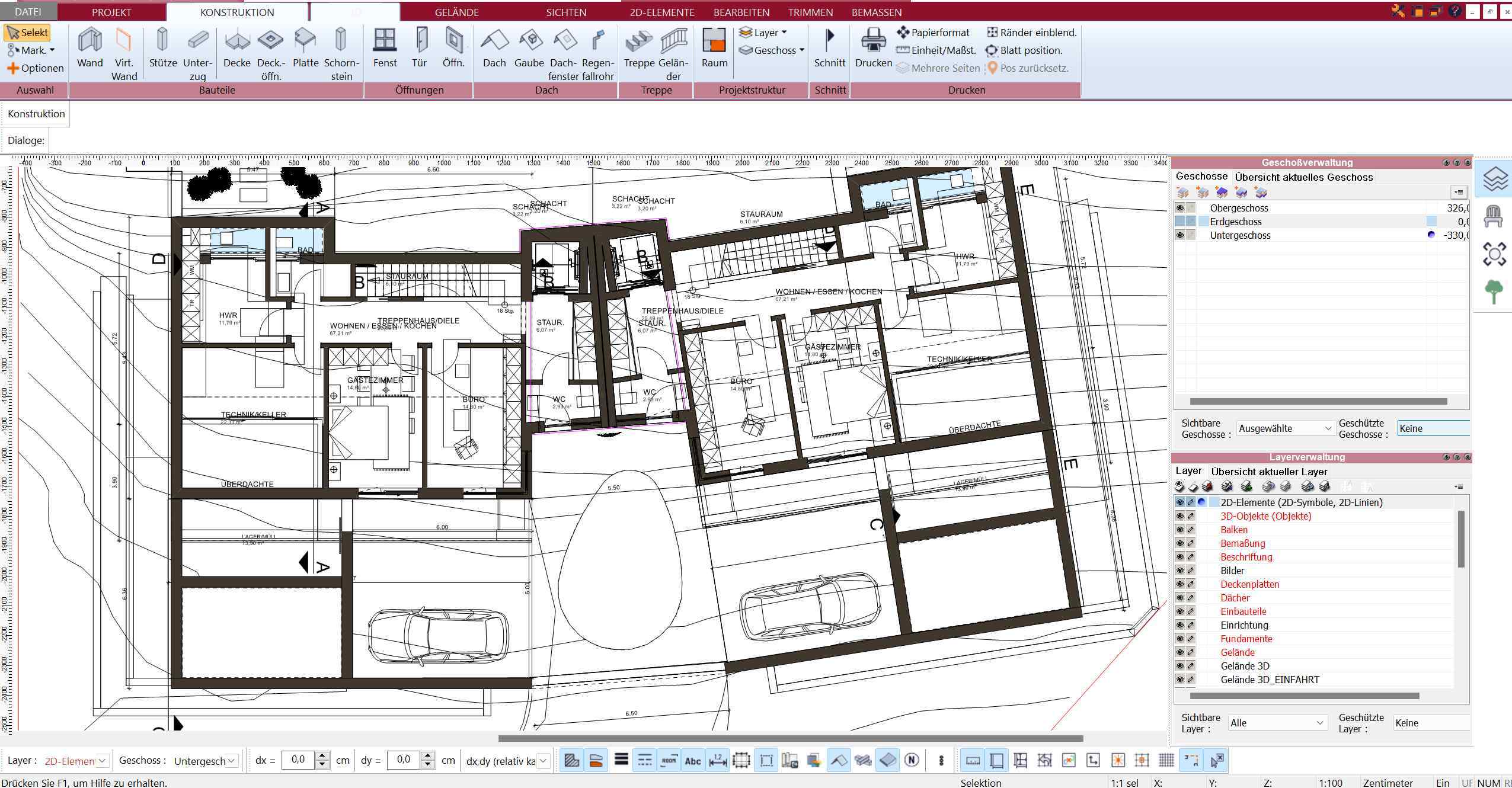
Importierter Lageplan mit eingezeichnetem Gebäude im Plan7Architekt
5. Höhen eintragen und GRZ/GFZ prüfen
Tragen Sie die Geländehöhen an den Hausecken und die Höhe des fertigen Erdgeschossfußbodens ein, bezogen auf Normalhöhennull oder einen festen Punkt wie die Straßenoberkante. Am Hang ist das besonders wichtig, weil sich daraus Wandhöhen und Abstandsflächen ergeben. Danach prüfen Sie, ob Ihr Vorhaben die Werte aus dem Bebauungsplan einhält:
GRZ und GFZ für den Lageplan berechnen
Die Grundflächenzahl gibt an, welcher Anteil des Grundstücks überbaut werden darf. Bei GRZ 0,4 und 600 qm Grundstück sind das 240 qm für das Haus. Garage, Zufahrt, Wege und Gartenhaus dürfen diese Fläche um bis zu 50 Prozent überschreiten, höchstens bis GRZ 0,8. Der Rechner zeigt Ihnen sofort, wie viel Fläche noch frei ist.
GRZ- und GFZ-Rechner für Ihren LageplanPrüfen Sie, ob Haus, Garage, Zufahrt und Nebenanlagen die Grundflächenzahl (GRZ) und Geschossflächenzahl (GFZ) aus dem Bebauungsplan einhalten, und sehen Sie, wie viel Fläche noch frei ist.
1. Grundstück und Bebauungsplan
2. Hauptgebäude (zählt zur GRZ)
3. Weitere versiegelte Flächen (zählen zur GRZ II)
Berechnung nach § 19 und § 20 Baunutzungsverordnung (BauNVO, Deutschland): GRZ = Grundfläche der Hauptanlagen geteilt durch die maßgebliche Grundstücksfläche. Garagen, Stellplätze mit Zufahrten, Nebenanlagen und unterirdische Anlagen dürfen die zulässige Grundfläche um bis zu 50 Prozent überschreiten, höchstens bis zu einer GRZ von 0,8, sofern der Bebauungsplan nichts anderes festsetzt. Die Geschossfläche wird hier vereinfacht als Außenfläche des Hauses mal Zahl der Vollgeschosse gerechnet. Was als Vollgeschoss gilt und wie Terrassen oder Balkone angerechnet werden, regeln Landesbauordnung, Bebauungsplan und Bauamt unterschiedlich. Orientierung, keine verbindliche Berechnung und keine Rechtsberatung. Österreich und die Schweiz arbeiten mit eigenen Kennzahlen (z. B. Bebauungsdichte, Ausnützungsziffer).
6. Plan zusammenstellen und ausgeben
Setzen Sie den Lageplan mit Plankopf (Bauherr, Adresse, Flurstück, Maßstab, Datum) auf ein Blatt, ergänzen Sie den Nordpfeil und exportieren Sie das Ergebnis als PDF oder drucken Sie es aus. Für den Eingabeplan gehören dazu noch Grundrisse, Schnitte und Ansichten.
Häufige Fehler im selbst gezeichneten Lageplan
Fehler
So vermeiden Sie ihn
Alte Flurkarte, Nachbarhaus fehlt
Aktuellen Auszug bestellen und vor Ort abgleichen
Abstände nur gezeichnet, nicht bemaßt
Jeden Abstand Hauswand zu Grenze mit Maßzahl versehen
Kein Höhenbezug
Erdgeschossfußboden und Gelände auf einen festen Punkt beziehen
Zufahrt und Wege vergessen
Alle versiegelten Flächen einzeichnen, sie zählen zur GRZ II
Maßstab fehlt oder stimmt nach dem Druck nicht
Maßstab im Plankopf angeben, in Originalgröße drucken
Nordpfeil fehlt
Nordrichtung aus der Flurkarte übernehmen
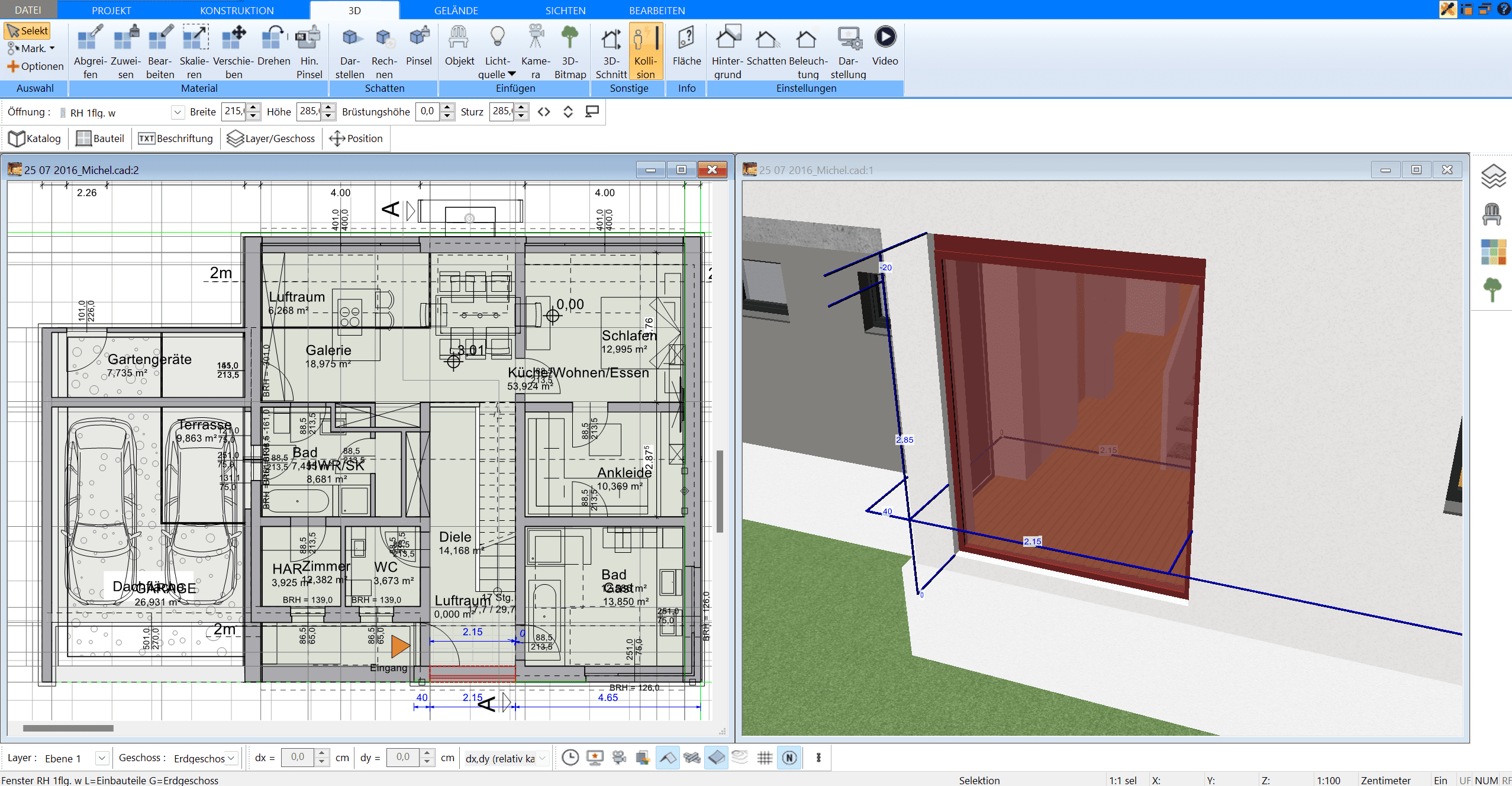
Lageplan in 2D, Gelände und Haus in 3D
Links der 2D-Plan, rechts das 3D-Modell, beides entsteht gleichzeitig
Ein Lageplan ist eine 2D-Draufsicht. Wer gleichzeitig in 3D plant, sieht sofort, wie das Haus im Gelände steht, wie hoch eine Stützmauer am Hang wird und ob Garage und Zufahrt zum Straßenniveau passen. Fehler, die im 2D-Plan nur schwer auffallen, sind im 3D-Modell auf einen Blick erkennbar. Wie der gesamte Antrag abläuft, lesen Sie im Beitrag Bauantrag stellen in 8 Schritten.
3D-Lageplan mit KI fotorealistisch rendern
Für das Bauamt zählt der maßstäbliche 2D-Lageplan. Für Familie, Nachbarn, Bank oder Käufer ist ein realistisches Bild des ganzen Grundstücks oft überzeugender: Haus, Gelände, Zufahrt, Terrassen, Pool und Bepflanzung auf einen Blick. Dafür exportieren Sie eine Luftansicht aus dem 3D-Modell im Plan7Architekt und lassen sie von einem KI-Bildmodell in ein fotorealistisches Luftbild verwandeln. Haus und Gelände bleiben dabei, wie Sie sie geplant haben.
3D-Lageplan im Plan7ArchitektKI-Rendering
Anwesen mit Pool, Terrassen und geschwungenen Gartenmauern. Das Bild rechts ist KI-generiert.
Hanggrundstück im Plan7ArchitektKI-Rendering bei Sonnenuntergang
Gerade am Hang zeigt die 3D-Ansicht, was Höhenlinien nicht zeigen: Stützmauern, freiliegende Kellerwände und Terrassen. Das Bild rechts ist KI-generiert.
Wir haben Nano Banana 2 bei Artlist verwendet, einer Plattform mit mehreren KI-Bild- und Videomodellen. Nano Banana 2 ist im Rahmen der täglichen Limits auch kostenlos in der Gemini-App nutzbar. Ein KI-Bild ersetzt keinen Lageplan: Abstände und Höhen prüft das Bauamt am maßstäblichen Plan. Alle Schritte finden Sie in unserer Anleitung Haus mit KI rendern.
Lageplan, Haus und Garten mit Plan7Architekt Pro planen
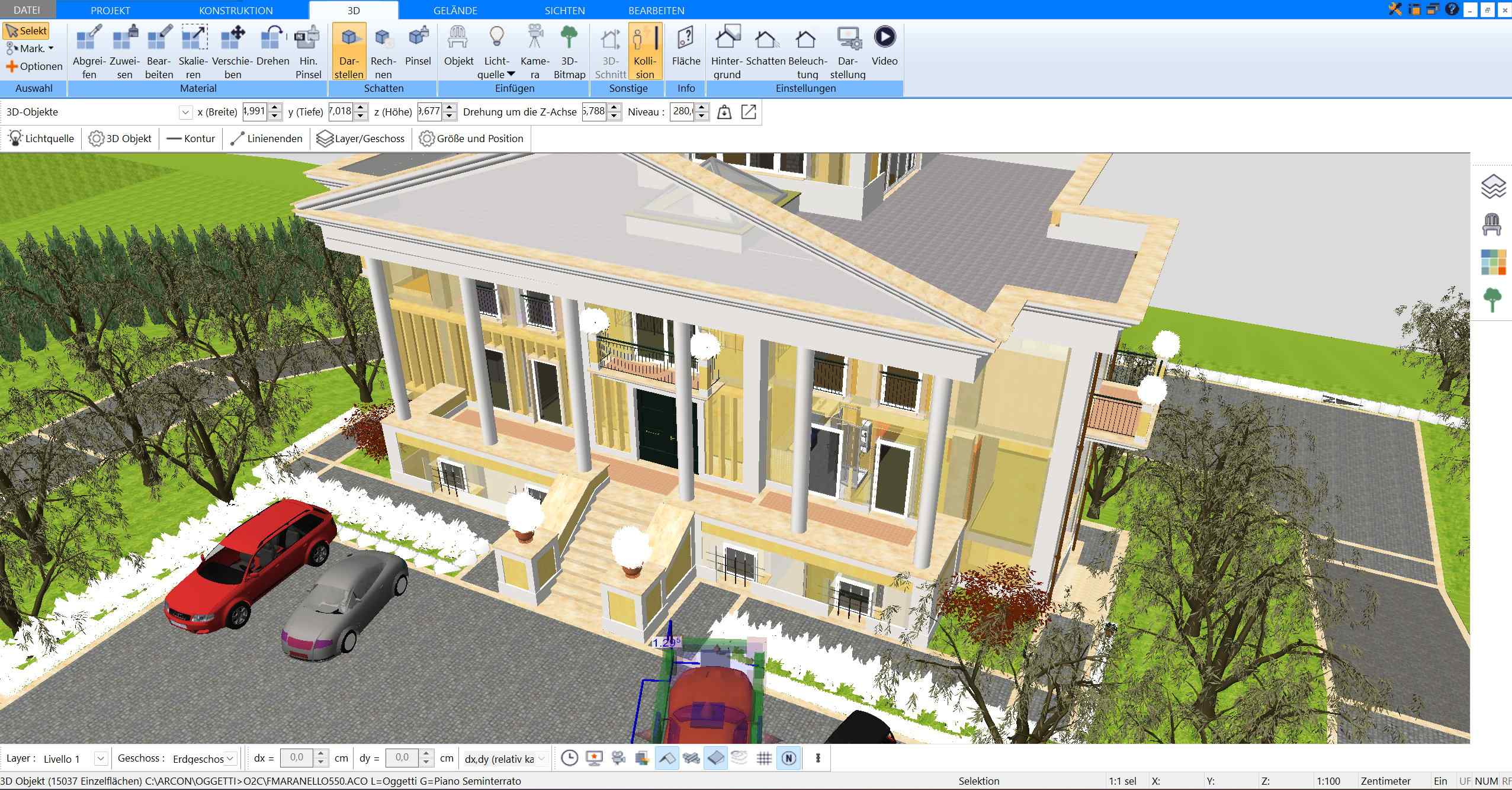
Mit Plan7Architekt Pro importieren Sie Flurkarte oder alte Pläne als Bild zum Nachzeichnen oder übernehmen den Plan des Vermessers als DWG/DXF. Sie zeichnen Grundstück, Gelände und Hang, Haus, Garage und den kompletten Garten, bemaßen alle Abstände und sehen alles parallel in 2D und 3D. Grundrisse, Schnitte und Ansichten entstehen automatisch aus dem Modell, die Planzusammenstellung mit Plankopf exportieren Sie als PDF oder DWG/DXF oder drucken sie direkt.
Plan7Architekt Pro kostet einmalig 149,99 Euro, ohne Abo. Sie haben 14 Tage Widerrufsrecht und können den Kauf einfach per E-Mail widerrufen. Jetzt Plan7Architekt Pro kaufen
Blog » Hausplanung » 3D / 2D Lageplan professionell selber zeichnen mit dem Plan7Architekt
Verwalte deine Privatsphäre
Wir verwenden Technologien wie Cookies, um Geräteinformationen zu speichern und/oder darauf zuzugreifen. Wir tun dies, um das Surferlebnis zu verbessern und um (nicht) personalisierte Werbung anzuzeigen. Wenn du diesen Technologien zustimmst, können wir Daten wie das Surfverhalten oder eindeutige IDs auf dieser Website verarbeiten. Wenn du deine Zustimmung nicht erteilst oder zurückziehst, können bestimmte Funktionen beeinträchtigt werden.
Funktional Immer aktiv
Der Zugriff oder die technische Speicherung ist unbedingt für den rechtmäßigen Zweck erforderlich, um die Nutzung eines bestimmten Dienstes zu ermöglichen, der vom Abonnenten oder Nutzer ausdrücklich angefordert wurde, oder für den alleinigen Zweck der Übertragung einer Nachricht über ein elektronisches Kommunikationsnetz.
Vorlieben
Die technische Speicherung oder der Zugriff ist für den rechtmäßigen Zweck der Speicherung von Voreinstellungen erforderlich, die nicht vom Abonnenten oder Nutzer beantragt wurden.
Statistiken
Die technische Speicherung oder der Zugriff, der ausschließlich zu statistischen Zwecken erfolgt.Die technische Speicherung oder der Zugriff, der ausschließlich zu anonymen statistischen Zwecken verwendet wird. Ohne eine Aufforderung, die freiwillige Zustimmung Ihres Internetdienstanbieters oder zusätzliche Aufzeichnungen von Dritten können die zu diesem Zweck gespeicherten oder abgerufenen Informationen allein in der Regel nicht zu Ihrer Identifizierung verwendet werden.
Marketing
Die technische Speicherung oder der Zugriff ist erforderlich, um Nutzerprofile zu erstellen, um Werbung zu versenden oder um den Nutzer auf einer Website oder über mehrere Websites hinweg zu ähnlichen Marketingzwecken zu verfolgen.