

Startseite – Fragen & Antworten rund um den Plan7Architekt
Frage:
Ich habe mein Haus im Plan7Architekt geplant. Kann ich daraus mit KI ein realistisches Video machen, wie echte Drohnenaufnahmen?
Ja. Sie planen Ihr Haus im Plan7Architekt, exportieren einige 3D-Ansichten, machen aus jeder Ansicht mit KI ein fotorealistisches Standbild und lassen jedes Standbild von einem KI-Videomodell zu einem kurzen Clip animieren. Die Clips werden zusammengeschnitten, Musik kommt darunter, und Sie haben einen kurzen Film Ihres eigenen Hauses, der aussieht wie echte Drohnen- und Kameraaufnahmen. Das Video unten ist genau so aus einem einzigen Plan7Architekt-Projekt entstanden. Für die Clips haben wir Seedance 2.5 verwendet, für die Standbilder Nano Banana Pro.
Wichtig ist dasselbe wie beim KI-Rendering: Die KI entwirft das Haus nicht. Form, Dach, Fenster, Terrasse, Pool und Carport kommen alle aus Ihrem Plan7Architekt-Modell. Die KI ergänzt Licht, Materialien, Garten, Menschen, ein Auto und die Kamerabewegung.
Villa mit Pool, geplant im Plan7Architekt. Der Film ist mit KI aus vier fotorealistischen Standbildern des 3D-Modells entstanden.
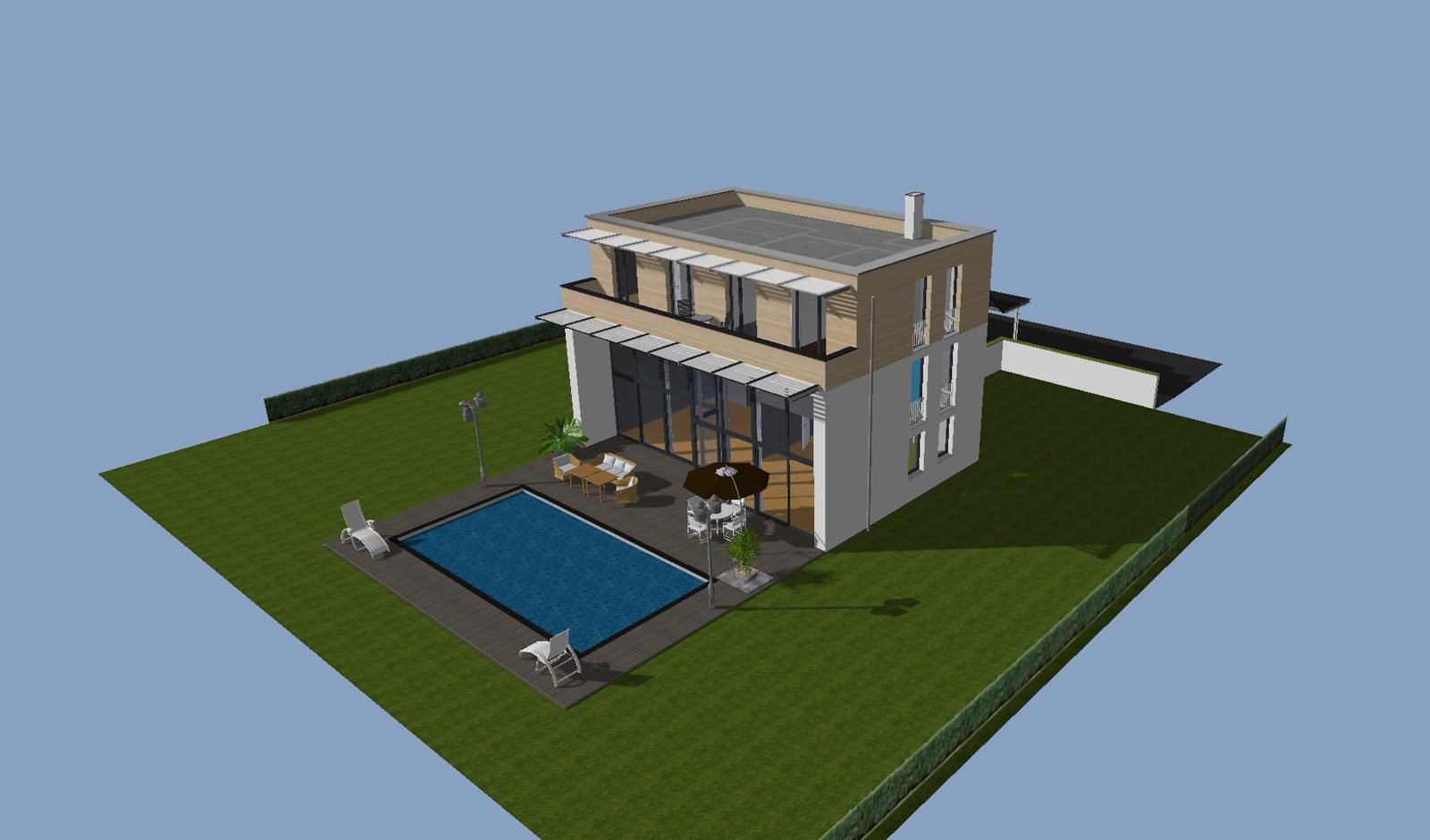 13D-Ansichten exportieren
Eine Ansicht pro Szene: Luft, Straße, Terrasse, Garten
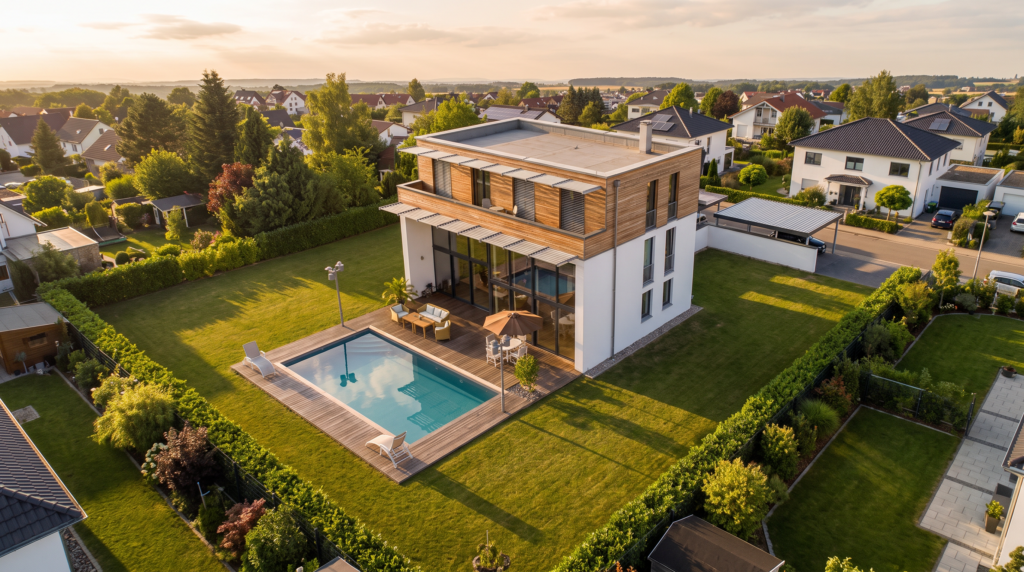 2Fotorealistische Standbilder
Jede Ansicht wird mit Nano Banana Pro zum Foto
 3Jedes Standbild animieren
Ein kurzer Clip pro Bild mit Seedance 2.5
 4Schneiden und Musik
Überblendungen, Farbabgleich, ruhiges Klavier
Was wir ausprobiert haben: drei Wege zum Video
Wir haben mehrere Wege getestet, aus dem Plan7Architekt-Modell einen Film zu machen. Nur einer davon hat das Haus korrekt gelassen, und diesen Weg empfehlen wir.
| Methode | Was passiert ist | Ergebnis |
|---|---|---|
| 1. Ganzer Film in einem Durchgang Alle Screenshots als Referenz, ein 15-Sekunden-Video | Das Videomodell musste alles zwischen den Referenzbildern selbst erfinden. Es hat das Haus verändert, in einer Version sogar ein Satteldach gebaut, das die Villa gar nicht hat, und das Ergebnis sah aus wie ein Computerspiel. | Nicht brauchbar |
| 2. Einzelne Clips aus fotorealistischen Standbildern Ein Standbild pro Szene, ein kurzer Clip pro Standbild, danach schneiden | Jeder Clip startet von einem Standbild, das schon das richtige Haus zeigt. Das Modell muss nur die Kamera bewegen und Leben hinzufügen, deshalb bleiben Dach, Fenster und Pool so wie geplant. | Empfohlen |
| 3. Claude macht alles Claude verbunden mit Artlist.io | Wie Methode 2, aber der KI-Assistent Claude erstellt die Standbilder, vergleicht sie mit Ihren Screenshots, erzeugt die Clips und die Musik und schneidet den Film selbst. | Am einfachsten |
Tipp: Erst das fotorealistische Standbild, dann das Video. Ist das Standbild falsch, wird auch der Clip falsch, und ein Standbild ist viel günstiger neu zu machen als ein Videoclip.
Was Sie brauchen
- Ihr Projekt im Plan7Architekt mit Wänden, Dach, Fenstern, Türen und Materialien, am besten auch mit Gelände, Einfahrt, Terrasse oder Pool. Alles, was Sie hier planen, erscheint später im Film.
- Drei bis fünf Bilder der 3D-Ansicht, gespeichert mit dem Bildexport des Plan7Architekt oder als Screenshot. Ein Bild pro Szene, die im Film vorkommen soll.
- Ein KI-Bildmodell, das ein hochgeladenes Bild bearbeiten kann (wir haben Nano Banana Pro genutzt), und ein KI-Videomodell, das ein Startbild animieren kann (wir haben Seedance 2.5 genutzt). Wir haben alles auf Artlist.io gemacht. Dort gibt es beide Modelle, KI-Musik und lizenzfreie Musik an einem Ort.
- Ein einfaches Schnittprogramm, oder Claude, wenn Claude den Schnitt übernimmt.
Schritt für Schritt: Methode 2 mit einzelnen Clips
- Szenen planen. Ein kurzer Film von 15 bis 20 Sekunden braucht etwa vier Szenen. Für unsere Villa: eine Drohnenaufnahme von oben, ein Auto, das in den Carport fährt, ein Paar auf der Terrasse vor der Glasfront und zum Schluss ein Schwenk über Garten und Pool.
- Eine 3D-Ansicht pro Szene exportieren. Stellen Sie im Plan7Architekt für jede Szene die Kamera ein und speichern Sie das Bild. Werkzeugleisten und Mauszeiger wegschneiden.
- Jede Ansicht in ein fotorealistisches Standbild verwandeln. Laden Sie das Bild mit dem Prompt unten im KI-Bildmodell hoch. Vergleichen Sie das Ergebnis mit Ihrer 3D-Ansicht: gleiches Dach, gleiche Fenster, gleicher Pool, nichts dazu erfunden. Wiederholen, bis es passt.
- Jedes Standbild animieren. Laden Sie das Standbild als Startbild ins Videomodell und beschreiben Sie nur die Kamerabewegung und was in der Szene passiert. Machen Sie zuerst einen günstigen Entwurf in niedriger Auflösung.
- Start- und Endbild für Bewegung nutzen. Für die Auto-Szene haben wir zwei Standbilder derselben Straßenansicht gemacht: eines mit leerer Einfahrt, eines mit Auto im Carport. Mit dem ersten als Startbild und dem zweiten als Endbild muss das Videomodell nur das Auto hineinfahren lassen, das Haus bleibt unverändert.
- Finale Clips rendern. Wenn alle Entwürfe passen, rendern Sie sie in 1080p.
- Film schneiden. Clips in die richtige Reihenfolge bringen, kurze Überblendungen von etwa einer halben Sekunde, Farben angleichen, Musik darunterlegen und am Anfang und Ende ein- und ausblenden.
Szene 1, Drohne. Die KI hat das Haus in eine realistische Nachbarschaft gesetzt statt auf ein leeres Grundstück.
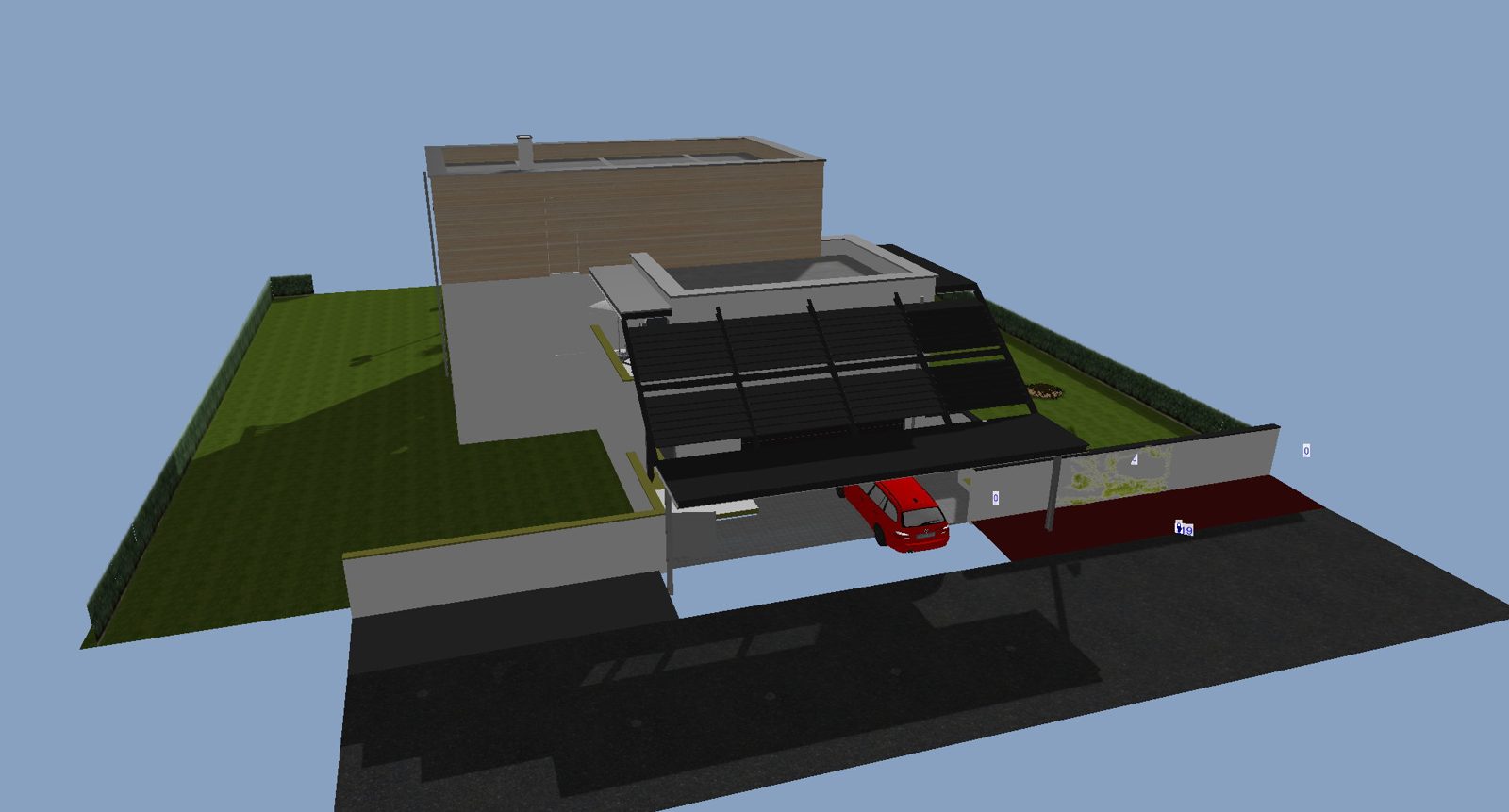
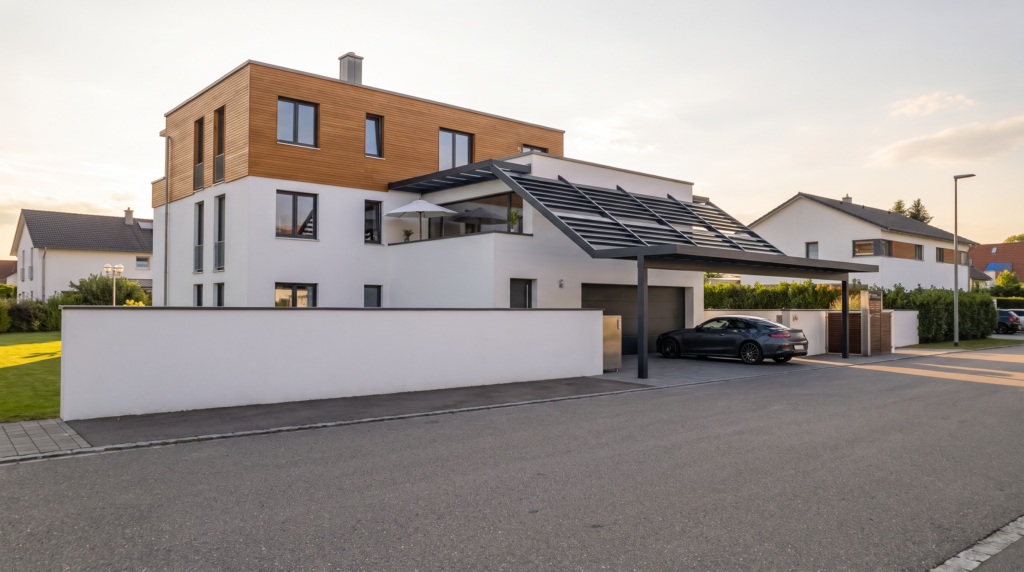
Szene 2, das Auto kommt. Der Clip beginnt mit derselben Straßenansicht ohne Auto und endet mit diesem Standbild, so bleibt das Haus fest, während das Auto hineinfährt.
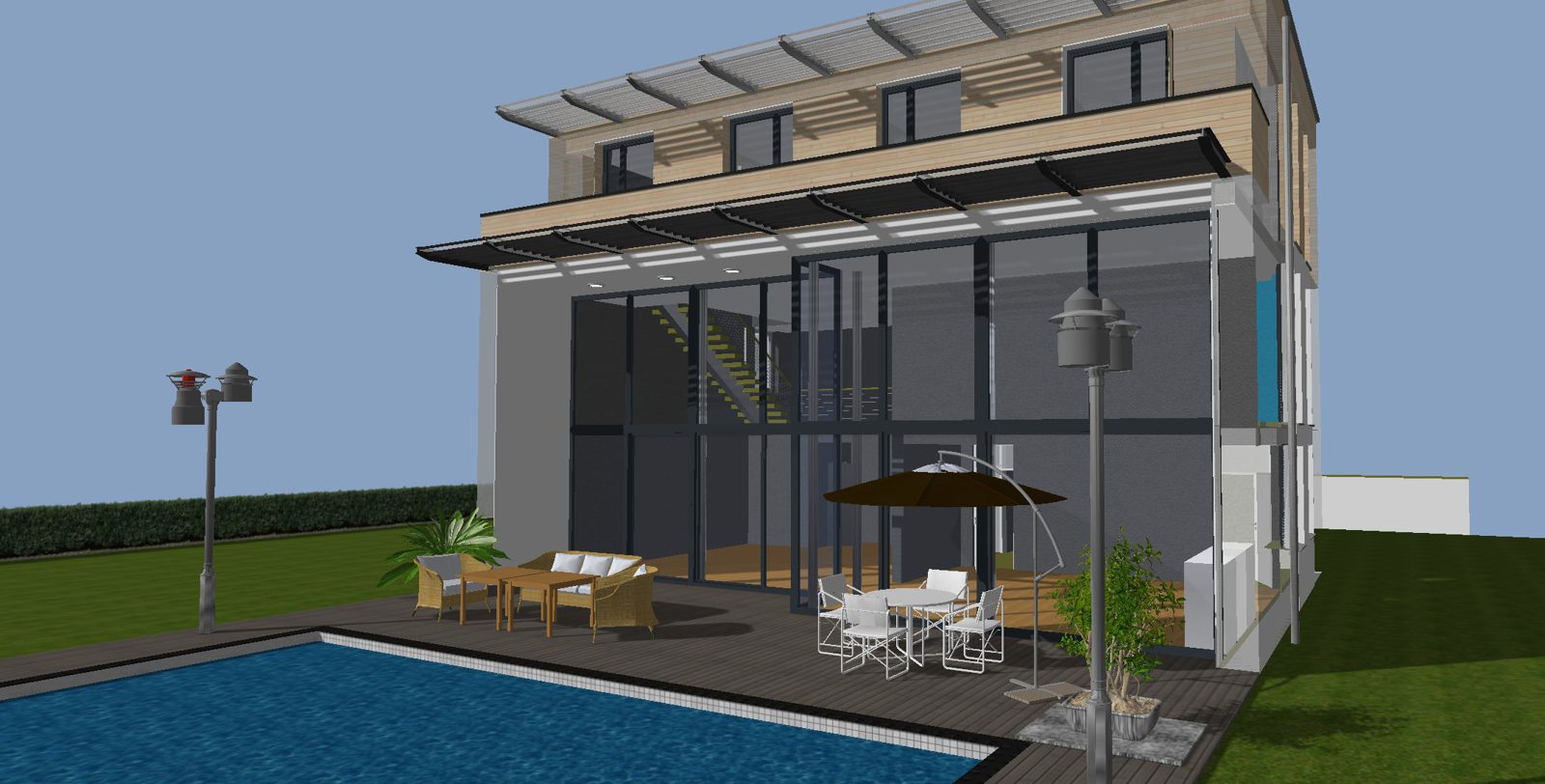
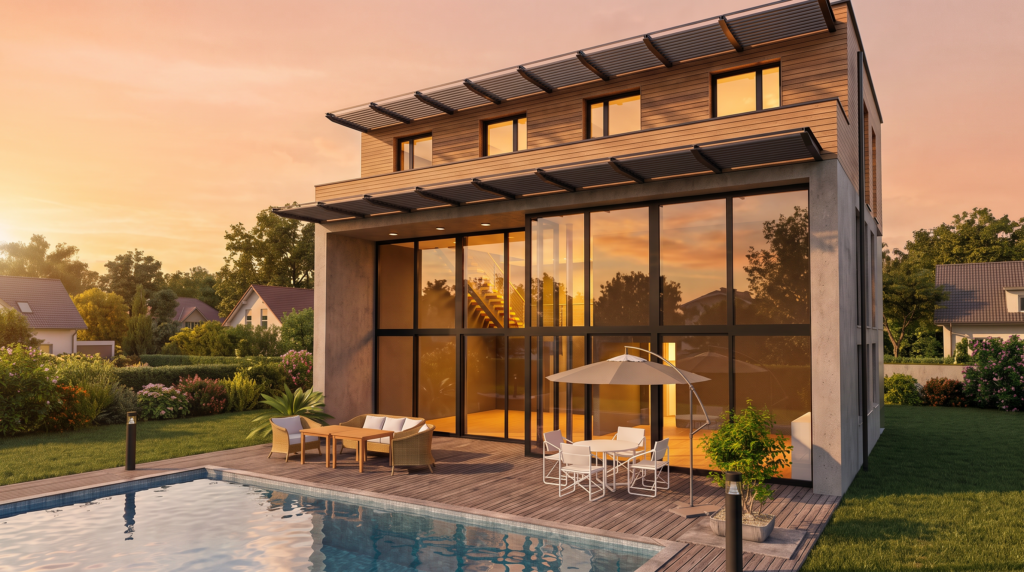
Szene 3, Terrasse. Das Videomodell hat das Paar ergänzt, das aus der Glasfront kommt.
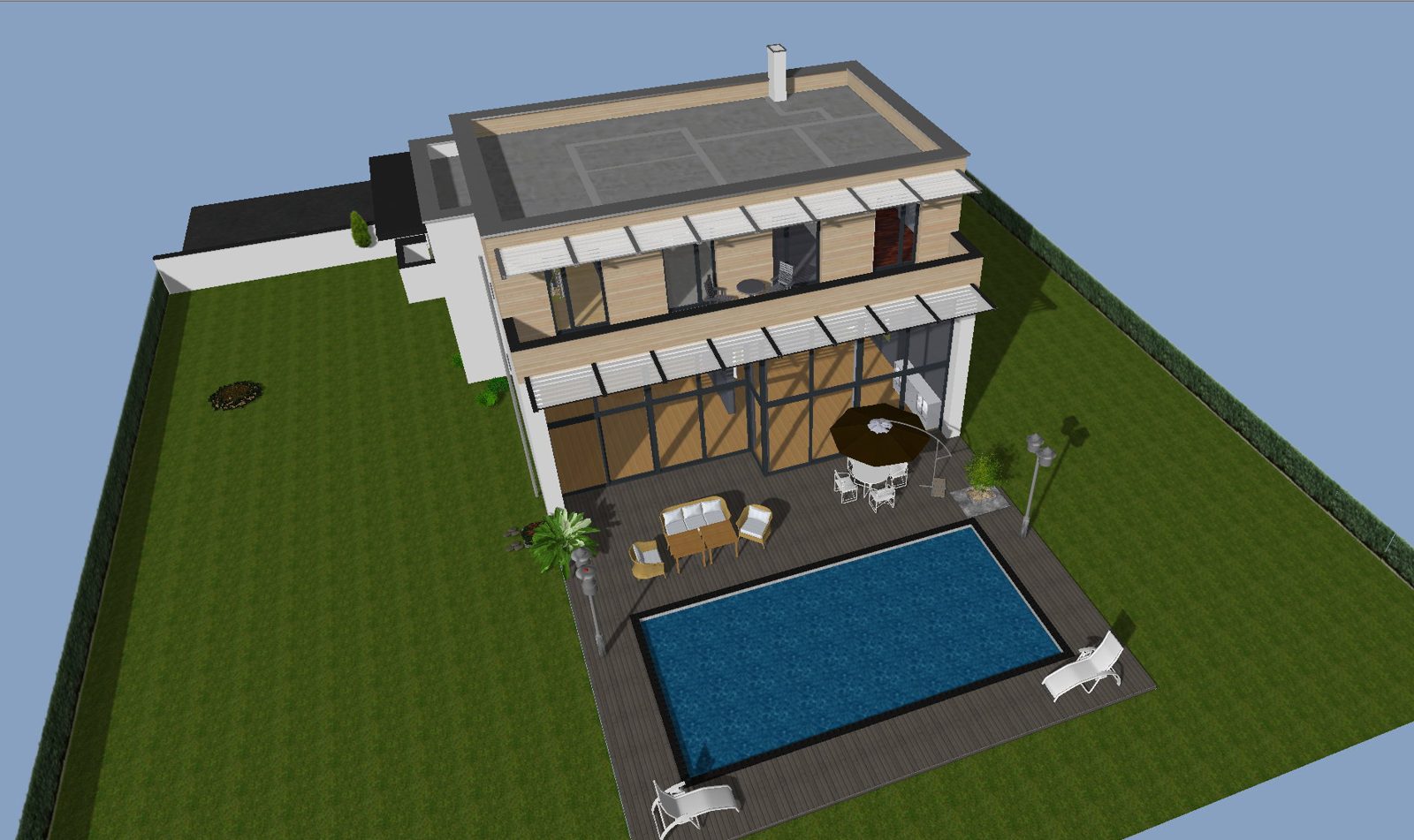
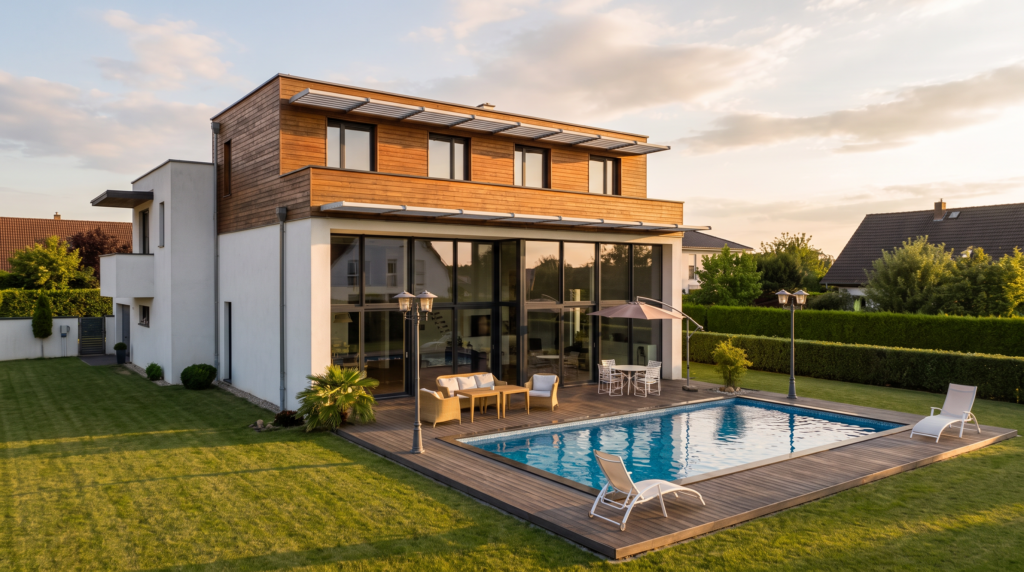
Szene 4, Schwenk über den Garten. Die gerenderten Bilder sind KI-generiert.
Die Prompts zum Kopieren
Die Prompts funktionieren auf Englisch am zuverlässigsten, deshalb stehen sie hier auf Englisch.
Prompt für das fotorealistische Standbild (Bildmodell, Ihre 3D-Ansicht angehängt):
Turn this 3D view of a house into a photorealistic architectural
photograph. Keep the building exactly as it is: the same shape, roof,
number and position of windows and doors, terrace, pool, carport,
materials and colors, and the same camera angle. Do not add, remove
or move any part of the building and do not add a second pool.
Place the lot in a real suburban neighborhood with neighboring houses,
trees and streets, never a plot edge floating in the air.
Natural late afternoon light, realistic sky, grass, plants and paving.
No text, no watermark, no logos.
Prompt für einen Videoclip (Videomodell, Standbild als Startbild):
Slow cinematic drone shot. The camera glides forward and slightly
down toward the house. The building stays exactly as in the image,
no changes to roof, windows or pool. Soft wind in the trees, gentle
reflections on the pool water. Photorealistic, real camera footage,
natural light, no text, no logos.
Ändern Sie für jede Szene nur die ersten zwei Sätze, zum Beispiel A car drives slowly into the carport and stops oder A couple walks out of the glass doors onto the terrace. Pro Clip nur eine Handlung. Je mehr Sie in einem Clip verlangen, desto mehr fängt das Modell an, das Haus zu verändern.
Noch einfacher: Claude macht den ganzen Film
Methode 2 funktioniert mit jeder KI-Plattform, bedeutet aber viele Uploads, Downloads und einen Schnitt von Hand. Am schnellsten geht es, wenn der KI-Assistent Claude alles übernimmt. Verbunden mit Artlist.io kann Claude die Bild-, Video- und Musikmodelle dort direkt nutzen.
Sie geben Claude Ihre Plan7Architekt-Screenshots und beschreiben den gewünschten Film. Claude dann:
- plant die Szenen und schreibt die Prompts,
- erstellt die fotorealistischen Standbilder, vergleicht sie mit Ihren Screenshots und macht jedes Standbild neu, bei dem ein Fenster, das Dach oder der Pool nicht stimmt,
- macht zuerst günstige Entwurfs-Clips und rendert die finalen Clips in 1080p, sobald sie Ihnen gefallen,
- erzeugt eigene Hintergrundmusik,
- schneidet den Film mit Überblendungen, Farbabgleich und Blenden und gibt Ihnen die fertige Videodatei.
So wurde auch der Film auf dieser Seite fertiggestellt. Sie prüfen nur die Entwürfe und sagen, was geändert werden soll.
Häufige Probleme und Lösungen
| Problem | Lösung |
|---|---|
| Im Video ist ein anderes Haus zu sehen | Den Film nicht in einem Durchgang erzeugen. Ein Clip pro Standbild, dann startet jeder Clip vom richtigen Haus. |
| Das Video sieht aus wie ein Computerspiel | Die 3D-Ansicht nicht direkt animieren. Zuerst ein fotorealistisches Standbild machen und das als Startbild nehmen. |
| Die KI fügt einen zweiten Pool oder zusätzliche Fenster hinzu | Im Prompt für das Standbild benennen, zum Beispiel do not add a second pool, und das Standbild neu erzeugen, bevor Sie den Clip machen. |
| Das Grundstück schwebt in der Luft | Ergänzen: a real suburban neighborhood, never a plot edge floating in the air. |
| Ein Automarken-Logo oder Text taucht auf | no logos, no text in den Clip-Prompt schreiben und neu erzeugen. |
| Ein bewegtes Objekt verändert das Gebäude | Start- und Endbild derselben Ansicht verwenden, dann animiert das Modell nur, was sich unterscheidet. |
| Ein Clip hat andere Farben | Farben im Schnittprogramm angleichen oder Claude beim Schnitt darum bitten. |
Was ein KI-Video kann und was nicht
- Es zeigt Ihren Entwurf als kurzen Film: für die Familie, den Bauunternehmer, die Bank, ein Immobilienangebot oder Social Media.
- Es geht viel schneller als eine klassische Animation. Ein kurzer Film wie unserer ist an einem Nachmittag fertig, die meiste Zeit wartet man auf die Entwürfe.
- Es ist kein Plan. Maße und Baudetails stehen in Ihren Plan7Architekt-Zeichnungen.
- Es kann Details erfinden. Prüfen Sie jeden Clip mit Ihren 3D-Ansichten und kennzeichnen Sie KI-Videos als Visualisierung, wenn Sie damit eine Immobilie verkaufen oder vermieten.
Alle Bilder, aus denen das Video entstanden ist
Das sind alle Bilder, aus denen der Film gemacht wurde: sechs 3D-Ansichten aus dem Plan7Architekt-Projekt und die fünf fotorealistischen Standbilder, die als Start- und Endbilder der vier Clips gedient haben.
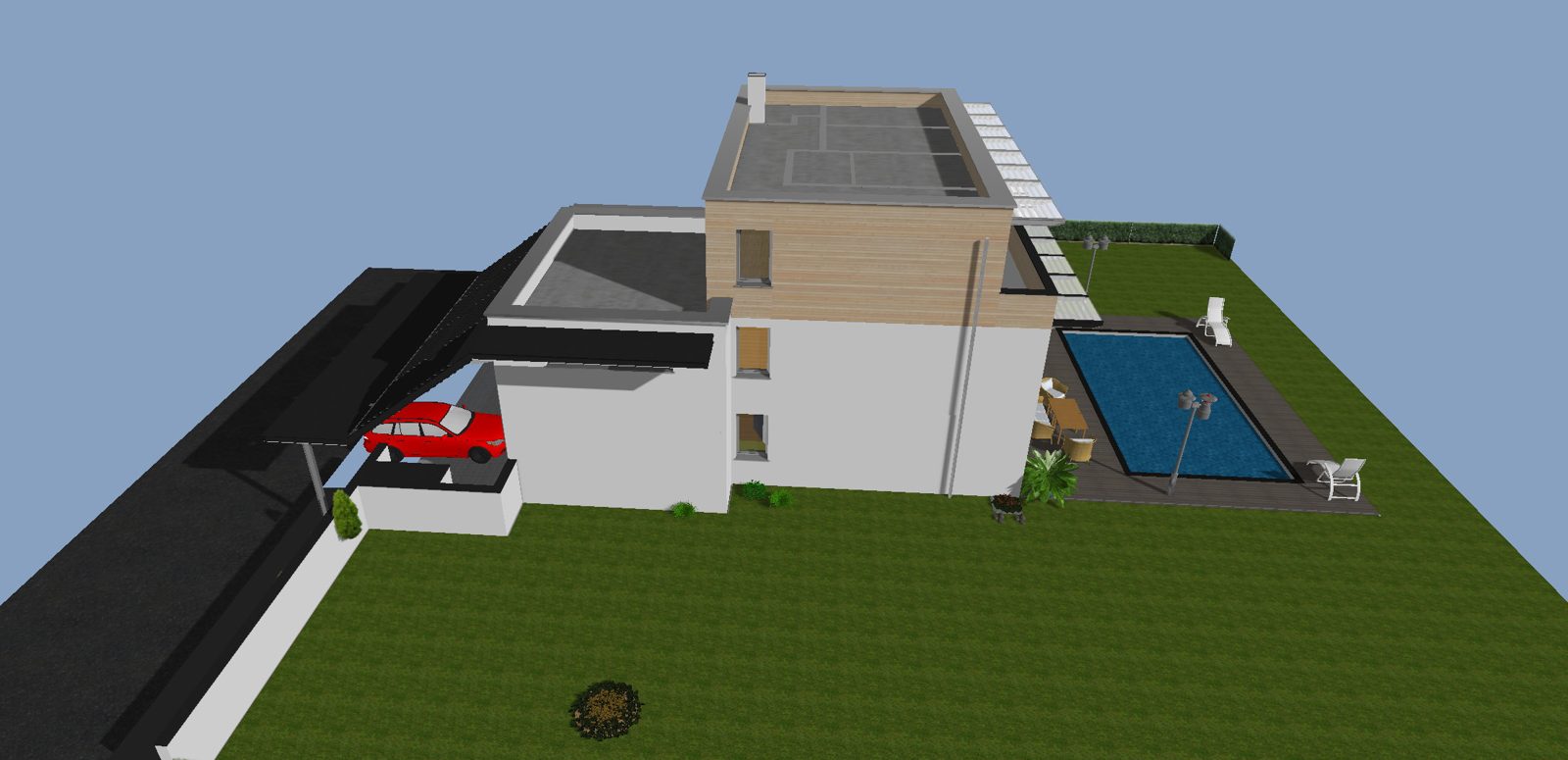
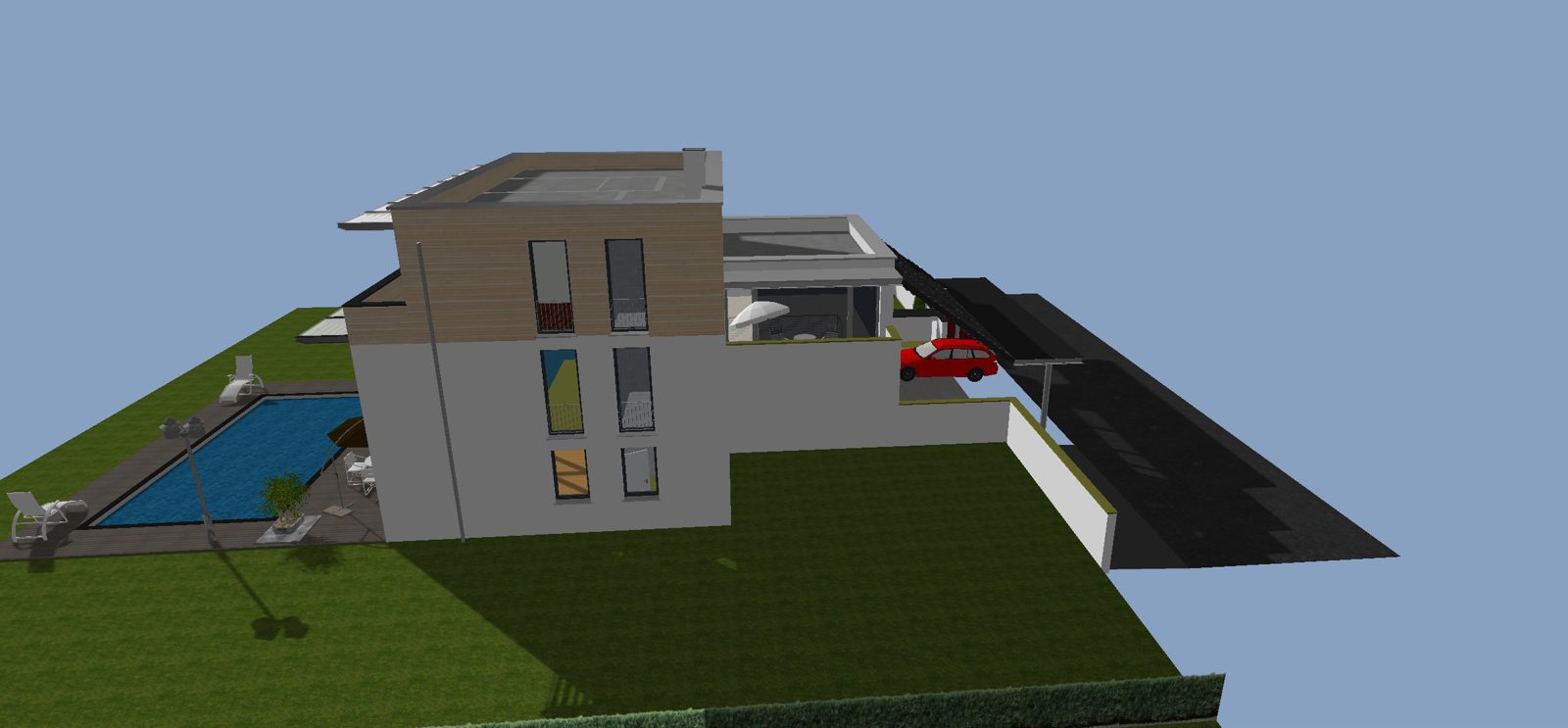
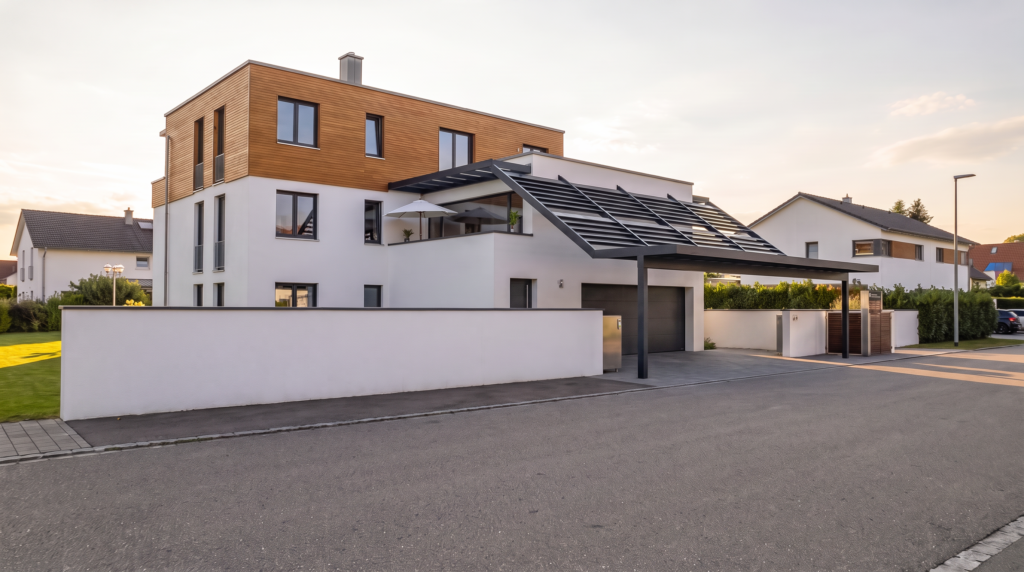
Die Seitenansichten haben beim Prüfen der Standbilder geholfen, auch wenn sie keine eigene Szene im Film bekommen haben.
Wenn Sie noch kein 3D-Modell haben, fangen Sie mit dem Grundriss an: Wände im Plan7Architekt zeichnen oder einen vorhandenen Grundriss mit KI digitalisieren und als DXF importieren. Das 3D-Modell entsteht automatisch beim Zeichnen. Für einzelne Bilder statt eines Films lesen Sie, wie Sie Ihr Haus mit KI rendern.
Der Plan7Architekt liefert Ihnen Grundrisse, Schnitte, Ansichten und das 3D-Modell, aus dem jedes KI-Bild und jedes KI-Video entsteht. Einmalkauf ohne Abo, mit 14 Tagen Widerrufsrecht.
Eine Liste aller Fragen & Antworten finden Sie hier.

