

Einen Grundriss zeichnen Sie am PC am schnellsten mit einem Grundrissprogramm, das mit echten Wänden, Fenstern und Türen arbeitet: Sie geben die Maße ein, die Software zieht die Wände, berechnet die Flächen und zeigt den Grundriss sofort in 3D. Für Grundrisse von Häusern, Wohnungen, Anbauten und Umbauten ist Plan7Architekt Pro die passende Wahl, weil daraus nicht nur eine Skizze entsteht, sondern ein bemaßter Plan, der bis zum Bauantrag weiterverwendet werden kann.
In dieser Anleitung lesen Sie, wie Sie einen Grundriss erstellen, welche Angaben in einen guten Grundriss gehören und welche Fehler Sie vermeiden sollten.

Was gehört in einen Grundriss?
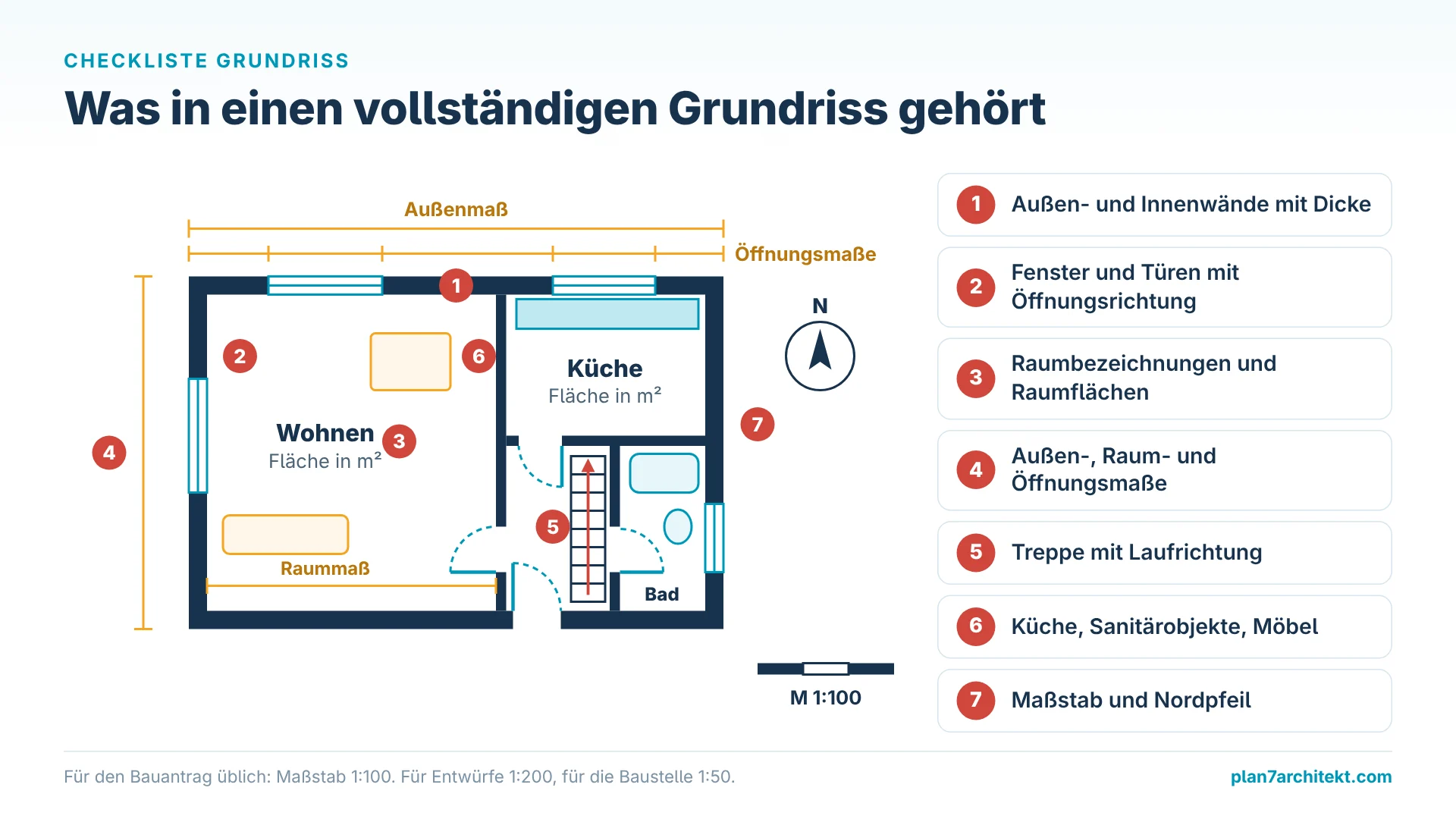
Ein Grundriss ist ein waagerechter Schnitt durch ein Geschoss, meist in etwa einem Meter Höhe. Er zeigt von oben, wie die Räume angeordnet sind und wo Wände, Fenster und Türen liegen. Ein vollständiger Grundriss enthält:
- Außenwände und Innenwände mit ihrer Dicke
- Fenster und Türen mit Öffnungsrichtung
- Raumbezeichnungen und Raumflächen
- Bemaßung mit Außenmaßen, Raummaßen und Öffnungsmaßen
- Treppen mit Laufrichtung
- Einbauten wie Küche, Sanitärobjekte und gegebenenfalls Möbel
- Maßstab und Nordpfeil
Für eine erste Ideenskizze reichen Wände und Räume. Für den Bauantrag oder das Gespräch mit dem Architekten braucht der Grundriss alle Maße und einen festen Maßstab, üblich ist 1:100.
Grundriss zeichnen mit Programm: Schritt für Schritt
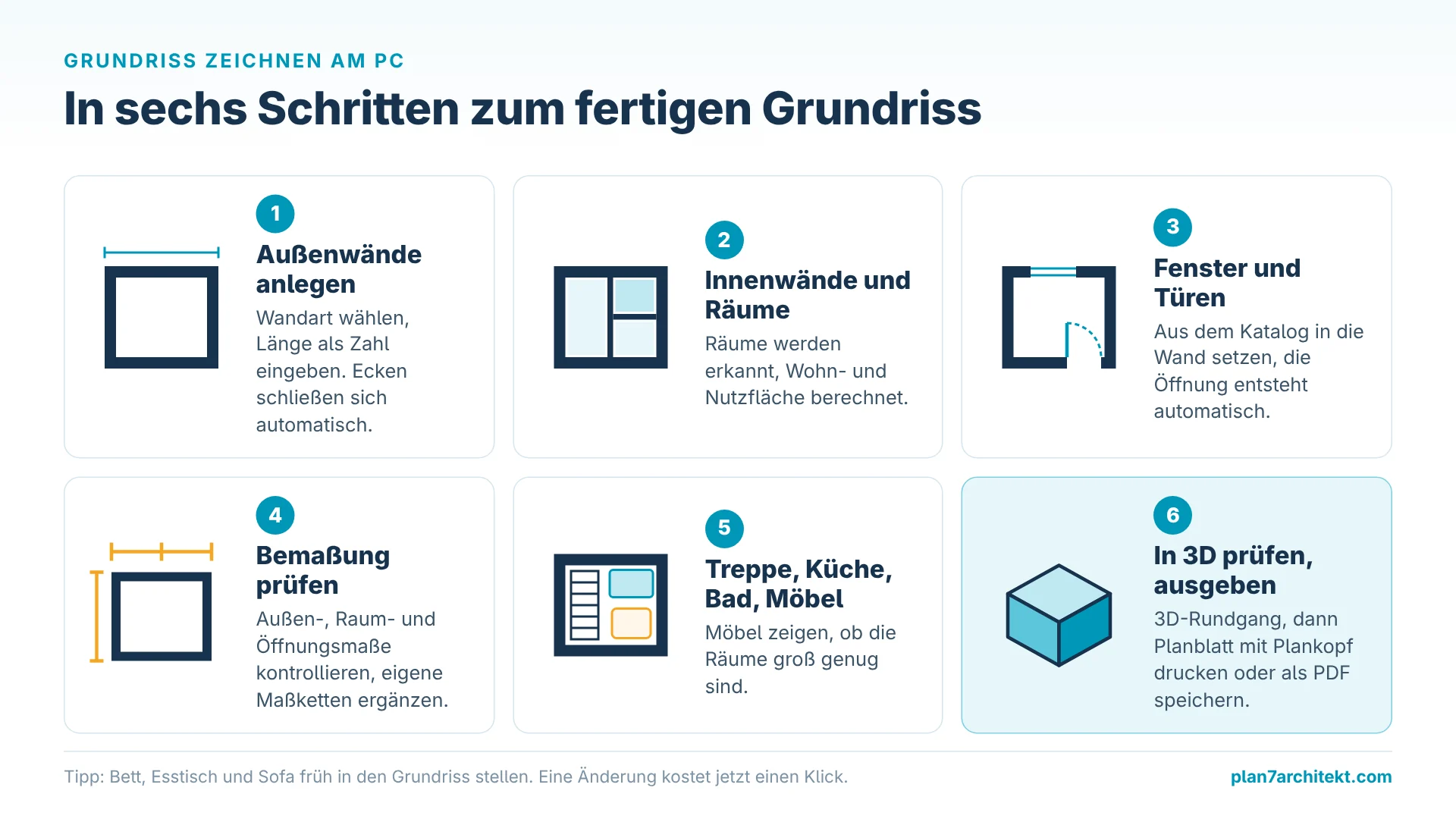
1. Außenwände anlegen
Beginnen Sie mit den Außenwänden. Wählen Sie die Wandart, etwa eine Außenwand mit 36,5 Zentimetern, und geben Sie die Länge als Zahl ein. In Plan7Architekt ist eine Wand ein Bauteil mit Dicke, Schichten und Höhe, keine Doppellinie. Ecken schließen sich automatisch.

2. Innenwände und Räume
Teilen Sie die Fläche mit Innenwänden auf. Über Hilfslinien und die exakte Eingabe von Abständen setzen Sie jede Wand genau dort, wo sie hingehört. Die Software erkennt die Räume und berechnet Wohnfläche und Nutzfläche.
3. Fenster und Türen einsetzen
Fenster und Türen wählen Sie aus dem Katalog und setzen sie in die Wand. Die Öffnung entsteht automatisch, Brüstungshöhe und Breite passen Sie als Zahl an. Eigene Fenster und Türen lassen sich gestalten und im Katalog speichern.
4. Bemaßung prüfen
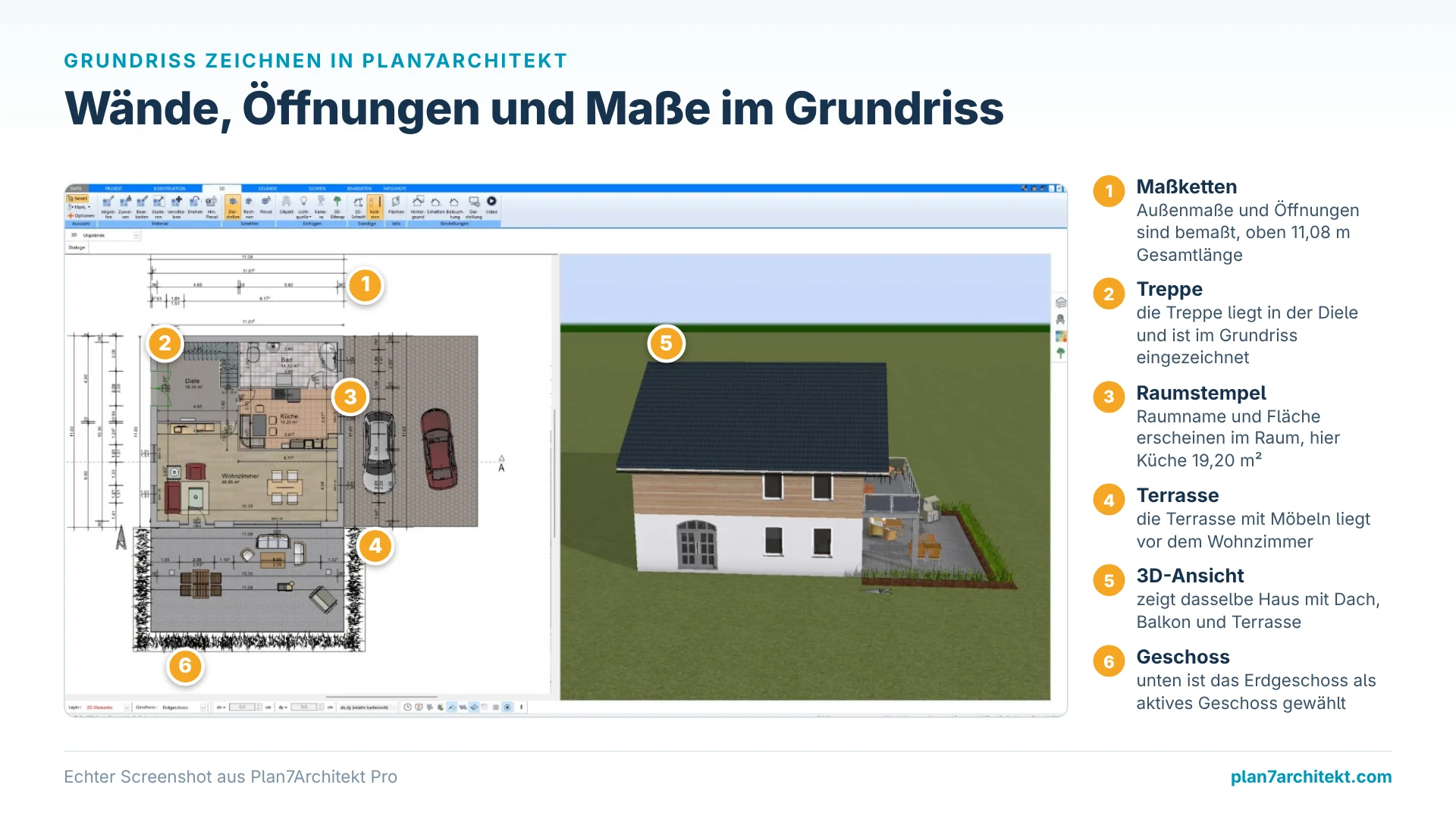
Plan7Architekt bemaßt den Grundriss automatisch. Prüfen Sie Außenmaße, Raummaße und Öffnungen und ergänzen Sie bei Bedarf eigene Maßketten. Hinweise zur richtigen Bemaßung gibt der Ratgeber Grundriss richtig bemaßen.
5. Treppe, Küche, Bad und Möbel
Fügen Sie Treppen ein, planen Sie Küche und Bad mit passenden Objekten und stellen Sie Möbel, um zu prüfen, ob die Räume groß genug sind. Elektro-, Heizungs- und Sanitärsymbole kommen direkt in den Grundriss.
6. In 3D prüfen und Pläne ausgeben
Da Grundriss und 3D-Modell automatisch abgeglichen werden, sehen Sie jede Änderung sofort räumlich. Im 3D-Rundgang gehen Sie durch die Räume. Danach stellen Sie den Grundriss mit Plankopf auf ein Planblatt, drucken ihn maßstabsgerecht oder speichern ihn als PDF.

Einen vorhandenen Grundriss übernehmen
Haben Sie bereits einen Grundriss auf Papier oder als PDF, müssen Sie nicht von vorn anfangen. Importieren Sie den Scan oder das Bild als Hintergrund, bringen Sie es auf den richtigen Maßstab und zeichnen Sie die Wände darauf nach. Liegt der Plan als DWG oder DXF vor, importieren Sie ihn direkt. Wie das funktioniert, zeigt der Beitrag Foto oder PDF in Grundriss umwandeln.
Häufige Fehler beim Grundriss zeichnen
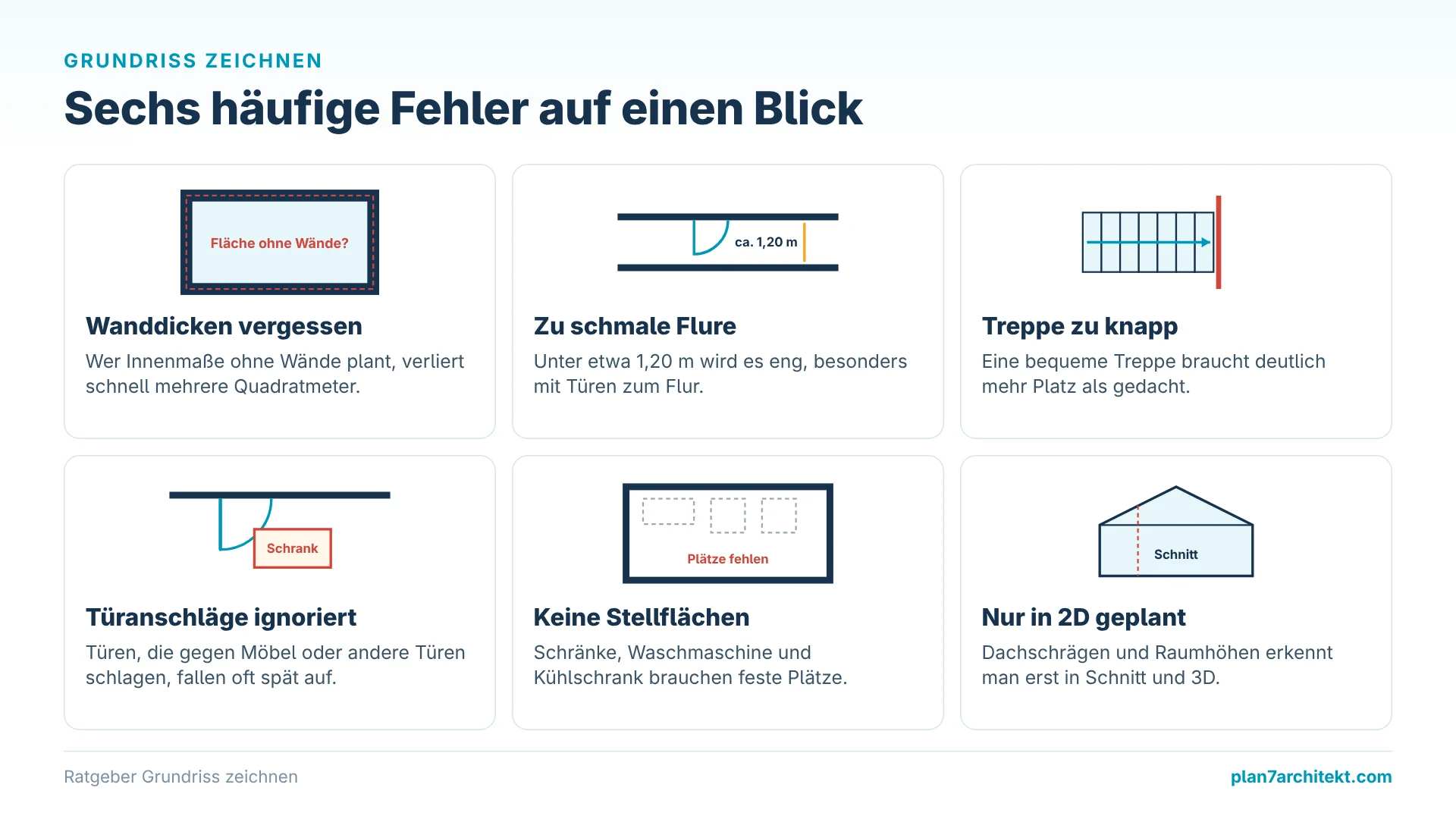
- Wanddicken vergessen: Wer Innenmaße ohne Wände plant, verliert schnell mehrere Quadratmeter Wohnfläche.
- Zu schmale Flure: Unter etwa 1,20 Metern wird es eng, besonders mit Türen, die in den Flur aufgehen.
- Treppe zu knapp geplant: Eine bequeme Treppe braucht deutlich mehr Platz als gedacht.
- Türanschläge ignoriert: Türen, die gegen Möbel oder andere Türen schlagen, fallen oft erst spät auf.
- Keine Stellflächen: Schränke, Waschmaschine und Kühlschrank brauchen feste Plätze.
- Nur in 2D geplant: Dachschrägen und Raumhöhen erkennt man erst in Schnitt und 3D.
Warum ein niedrigerer Preis nicht dieselbe Software bedeutet
Für einfache Grundrisse gibt es kostenlose Online-Tools und günstige Zeichenprogramme. Sie reichen für eine schnelle Raumskizze. Wer aber ein Haus baut oder umbaut, braucht einen Grundriss, auf den sich Architekt, Bauamt und Handwerker verlassen können. Plan7Architekt ist eine professionelle Hausplanungssoftware auf Basis professioneller Architektursoftware, kein Programm, um zum Spaß einfache Grundrisse zu zeichnen. Diese Funktionen brauchen Sie im echten Bauprojekt:
- Exakte Maße: Wände, Öffnungen und Abstände auf den Zentimeter, mit automatischer Bemaßung.
- Automatische Schnitte und Ansichten: Aus dem Grundriss entstehen Schnitt und Fassaden ohne Nachzeichnen.
- Dächer mit Gauben, Dachstuhl und Holzrahmenbau: wichtig für jedes Dachgeschoss und jeden Holzbau.
- Treppen, Fundamente und Gelände: damit der Grundriss auch baulich funktioniert.
- Elektro, Heizung und Sanitär: Anschlüsse und Leitungsführung direkt im Plan.
- Bauantragspläne mit Plankopf: maßstabsgerecht gedruckt oder als PDF.
- DWG/DXF-Export und Twinmotion: für Architekt, Statiker und hochwertige Visualisierungen.
Welche Grundrissprogramme es gibt, vergleicht der Beitrag Grundriss Software im Vergleich.
Grundriss für den Bauantrag
Für den Bauantrag verlangen die Bauämter in der Regel Grundrisse aller Geschosse im Maßstab 1:100, dazu Schnitte, Ansichten und einen Lageplan. In Plan7Architekt Pro erstellen Sie diese Pläne aus einem Modell und stellen sie mit Plankopf zusammen. Den Antrag selbst unterschreibt je nach Bundesland eine bauvorlageberechtigte Person, die Ihre Pläne per DWG/DXF oder PDF übernehmen kann. Mehr dazu lesen Sie im Ratgeber Grundriss zeichnen für den Bauantrag.

Grundriss für Haus, Wohnung oder Anbau
Je nach Projekt stehen beim Grundriss andere Fragen im Vordergrund. Beim Einfamilienhaus geht es um die Verteilung der Räume auf die Geschosse, die Lage der Treppe und die Ausrichtung von Wohnräumen und Terrasse zur Sonne. Hier lohnt es sich, mehrere Varianten als Planvarianten anzulegen und in 3D zu vergleichen.
Bei der Wohnung sind die Außenwände meist vorgegeben. Wichtig sind tragende Wände, die Lage von Bad und Küche wegen der Leitungen und die Frage, welche Wände sich versetzen lassen. Ein vorhandener Plan als Hintergrund spart hier viel Zeit.
Beim Anbau zeichnen Sie zuerst den Bestand und planen den neuen Teil daran an. Entscheidend sind der Übergang zwischen Alt und Neu, gleiche Fußbodenhöhen und das Dach. Da Plan7Architekt Schnitte und Ansichten automatisch erzeugt, sehen Sie sofort, wie der Anbau an das bestehende Dach anschließt.
Häufige Fragen zum Grundriss zeichnen
In welchem Maßstab zeichnet man einen Grundriss?
Für den Bauantrag ist 1:100 üblich, für Entwürfe 1:200 und für die Ausführung auf der Baustelle 1:50. In Plan7Architekt zeichnen Sie in Originalmaßen und wählen den Maßstab erst beim Drucken oder beim Speichern als PDF.
Wie wird die Wohnfläche im Grundriss berechnet?
Plan7Architekt berechnet Wohnfläche und Nutzfläche aus den gezeichneten Räumen automatisch. In Deutschland wird die Wohnfläche meist nach der Wohnflächenverordnung ermittelt. Dabei zählen Flächen unter Dachschrägen mit weniger als zwei Metern Höhe nur anteilig, Balkone und Terrassen in der Regel zu einem Viertel bis zur Hälfte.
Kann ich einen Grundriss in 3D umwandeln?
Das passiert automatisch. Da jede Wand Dicke und Höhe hat, entsteht das 3D-Modell parallel zum Grundriss. Sie können jederzeit in die 3D-Ansicht wechseln oder einen 3D-Rundgang starten.
Kann ich mehrere Geschosse übereinander zeichnen?
Ja. Sie legen Keller, Erdgeschoss, Obergeschoss und Dachgeschoss an und sehen die Geschosse übereinander. Treppen verbinden die Ebenen und passen sich an die Geschosshöhe an.
Kann ich den Grundriss an den Architekten weitergeben?
Ja, als PDF oder als DWG/DXF-Datei, die der Architekt in seinem CAD-Programm weiterbearbeiten kann.
Ihren Grundriss mit Plan7Architekt zeichnen
Mit Plan7Architekt Pro zeichnen Sie Grundrisse für Haus, Wohnung, Anbau oder Umbau mit echten Wänden, Fenstern und Türen, exakten Maßen und automatischer Bemaßung. Wohnflächen werden berechnet, Schnitte, Ansichten und 3D-Modell entstehen automatisch, und die fertigen Pläne drucken Sie maßstabsgerecht mit Plankopf oder geben sie als DWG/DXF weiter. Plan7Architekt Pro kostet einmalig 149,99 Euro ohne Abo. Sie haben ein 14-tägiges Widerrufsrecht und können den Kauf in dieser Zeit einfach per E-Mail widerrufen. Jetzt Plan7Architekt Pro holen und Ihren Grundriss zeichnen.

Planen Sie Ihr Projekt mit dem Plan7Architekt

Der Plan7Architekt Pro 5 für 149,99 Euro
Sie müssen keine Vorkenntnisse haben, denn die Software wurde speziell für Laien entwickelt. Die Vorgehensweise der Planung in 5 einfachen Schritten:
1. Wände zeichnen

2. Fenster & Türen

3. Stockwerke & Dach

4. Texturen & 3D Objekte

5. Plan für den Bauantrag

- – Deutsche & europäische Baustandards
- – Auf 3 PCs gleichzeitig nutzbar
- – Austausch mit dem Architekten möglich
- – Umfangreiches Benutzerhandbuch
- – Regelmäßige Updates
- – Video-Tutorials
- – Millionen 3D Objekte
Sehen Sie, wie ein komplettes Haus geplant wird
Komplette Hausplanung in 18 Minuten

Kurz-Demo: Hausplanung in 9 Minuten

Warum Plan7Architekt besser ist als andere Hausplanungsprogramme?
Die 3 Plan7Architekten

Geeignet für kleine Hobby-Projekte
keine Gartenplanung und nur eine eingeschränkte Grundrisserstellung mit wenigen Wandarten
★★★★☆

für mittelgroße Projekte
uneingeschränkte Grundrisserstellung & Gartenplanung
keine Exportmöglichkeiten an den Architekten und keine Planerstellung für den Bauantrag
★★★★☆

für Projekte jeder Größe
Import & Export für die Zusammenarbeit mit einem Architekten
Planerstellung für echte Bauanträge nach deutschen & europäischen Baustandards
viel größerer Funktionsumfang als in den beiden anderen Versionen
★★★★★
Mehr zum Thema: Hausplaner-Software, Programme & Alternativen – alle Artikel
Das könnte Sie auch interessieren:
