

Einen Grundriss in SketchUp zeichnen Sie in der Draufsicht: Mit dem Rechteck- und Linien-Werkzeug legen Sie die Außenkontur mit exakten Maßen an, mit dem Versatz-Werkzeug erzeugen Sie die Wanddicke, und mit Drücken/Ziehen ziehen Sie die Wände in die Höhe. Fenster, Türen, Maße und Pläne entstehen danach in Handarbeit, maßstabsgerechte Planblätter gibt es nur über LayOut in SketchUp Pro. Wer schneller zu einem bemaßten Grundriss mit Schnitten und Ansichten kommen möchte, nutzt einen Hausplaner wie Plan7Architekt, in dem Wände, Fenster und Türen echte Bauteile sind.
Diese Anleitung zeigt Schritt für Schritt, wie Sie in SketchUp einen Grundriss erstellen, wo die Grenzen liegen und wie derselbe Grundriss in Plan7Architekt entsteht.
Vorbereitung: Vorlage und Ansicht einstellen
Starten Sie ein neues Modell mit einer Architektur-Vorlage in Metern oder Millimetern, damit Längen gleich in der richtigen Einheit erscheinen. Wechseln Sie dann in die Standardansicht von oben und schalten Sie im Menü Kamera auf Parallelprojektion um. So sehen Sie den Grundriss ohne perspektivische Verzerrung, wie auf einem Plan.
Wenn Sie einen vorhandenen Plan nachzeichnen möchten, importieren Sie ihn als Bild, legen ihn auf den Boden und skalieren ihn mit dem Maßband-Werkzeug auf ein bekanntes Maß, etwa die Länge einer Außenwand.
Schritt für Schritt: Grundriss in SketchUp zeichnen
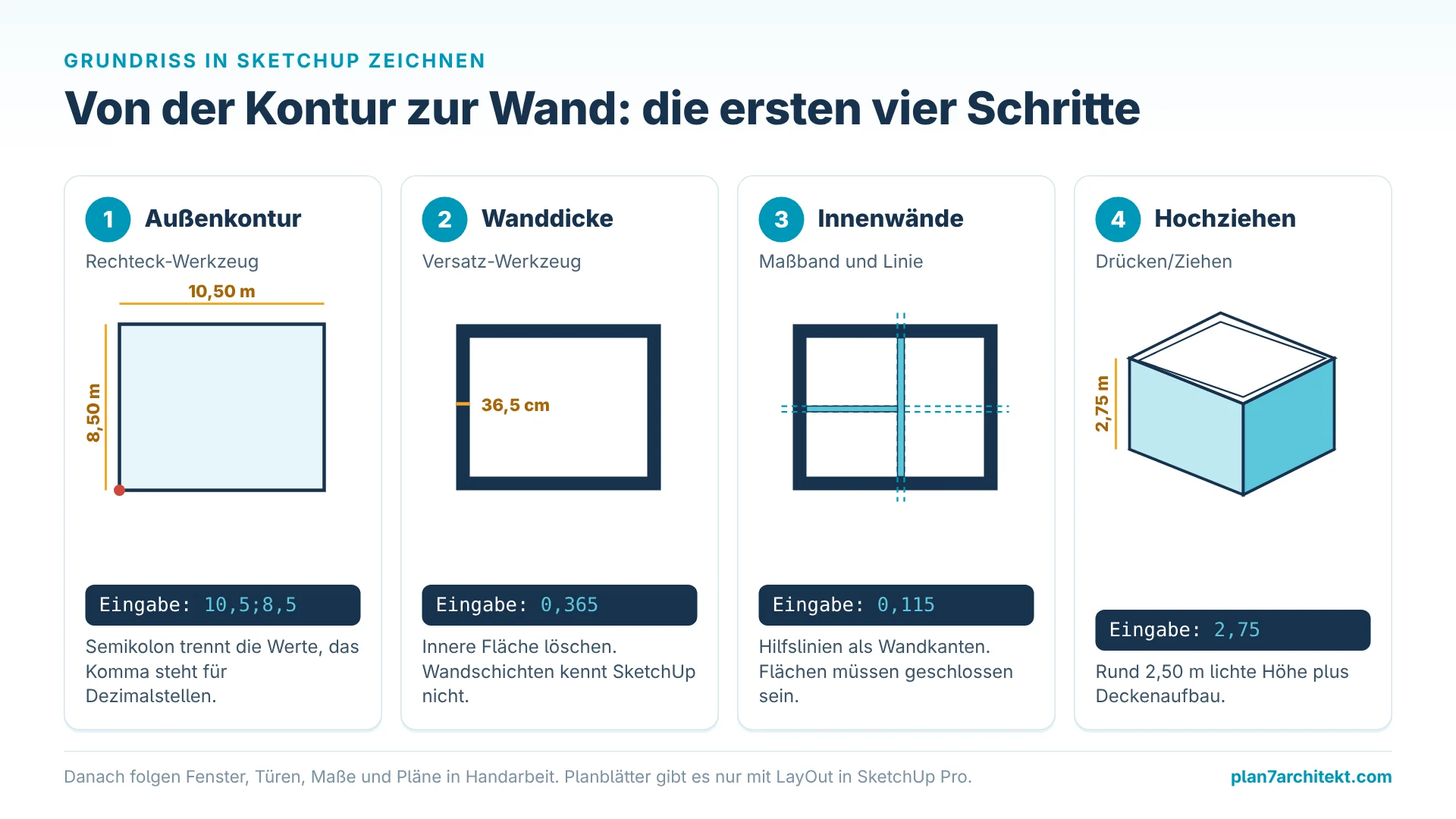
1. Außenkontur mit exakten Maßen
Wählen Sie das Rechteck-Werkzeug, klicken Sie den ersten Eckpunkt in den Ursprung und tippen Sie die Maße direkt ein, zum Beispiel 10,5;8,5 für ein Haus mit 10,50 mal 8,50 Metern. In der deutschen Programmversion trennen Sie die beiden Werte mit einem Semikolon, weil das Komma für Dezimalstellen steht. Die Eingabe erscheint im Werteingabefeld unten rechts und wird mit der Eingabetaste übernommen. Für Grundrisse, die nicht rechteckig sind, zeichnen Sie mit dem Linien-Werkzeug und geben jede Länge ebenso ein.
2. Wanddicke mit dem Versatz-Werkzeug
Mit dem Versatz-Werkzeug klicken Sie auf die Fläche und ziehen eine zweite Kontur nach innen. Geben Sie die Wanddicke ein, etwa 0,365 für eine 36,5 Zentimeter dicke Außenwand. Die innere Fläche löschen Sie anschließend, sodass nur der Wandring stehen bleibt. Beachten Sie: SketchUp kennt keine Wandschichten. Wenn Sie Mauerwerk und Dämmung getrennt darstellen möchten, zeichnen Sie jede Schicht selbst.
3. Innenwände mit Hilfslinien
Für Innenwände ziehen Sie mit dem Maßband-Werkzeug Hilfslinien von den Außenwänden in den gewünschten Abständen. Daran zeichnen Sie mit dem Linien-Werkzeug die Wandkanten, jeweils mit der passenden Dicke, etwa 0,115 für nichttragende Wände. Die Flächen der Wände müssen sauber geschlossen sein, sonst lassen sie sich im nächsten Schritt nicht hochziehen.
4. Wände hochziehen
Mit Drücken/Ziehen ziehen Sie die Wandflächen in die Höhe und geben die Wandhöhe ein, zum Beispiel 2,75 für eine lichte Raumhöhe von etwa 2,50 Metern plus Deckenaufbau. Fassen Sie die Wände eines Geschosses anschließend zu einer Gruppe zusammen und ordnen Sie ihnen einen eigenen Tag zu, damit Sie Geschosse später ein- und ausblenden können.
5. Fenster und Türen
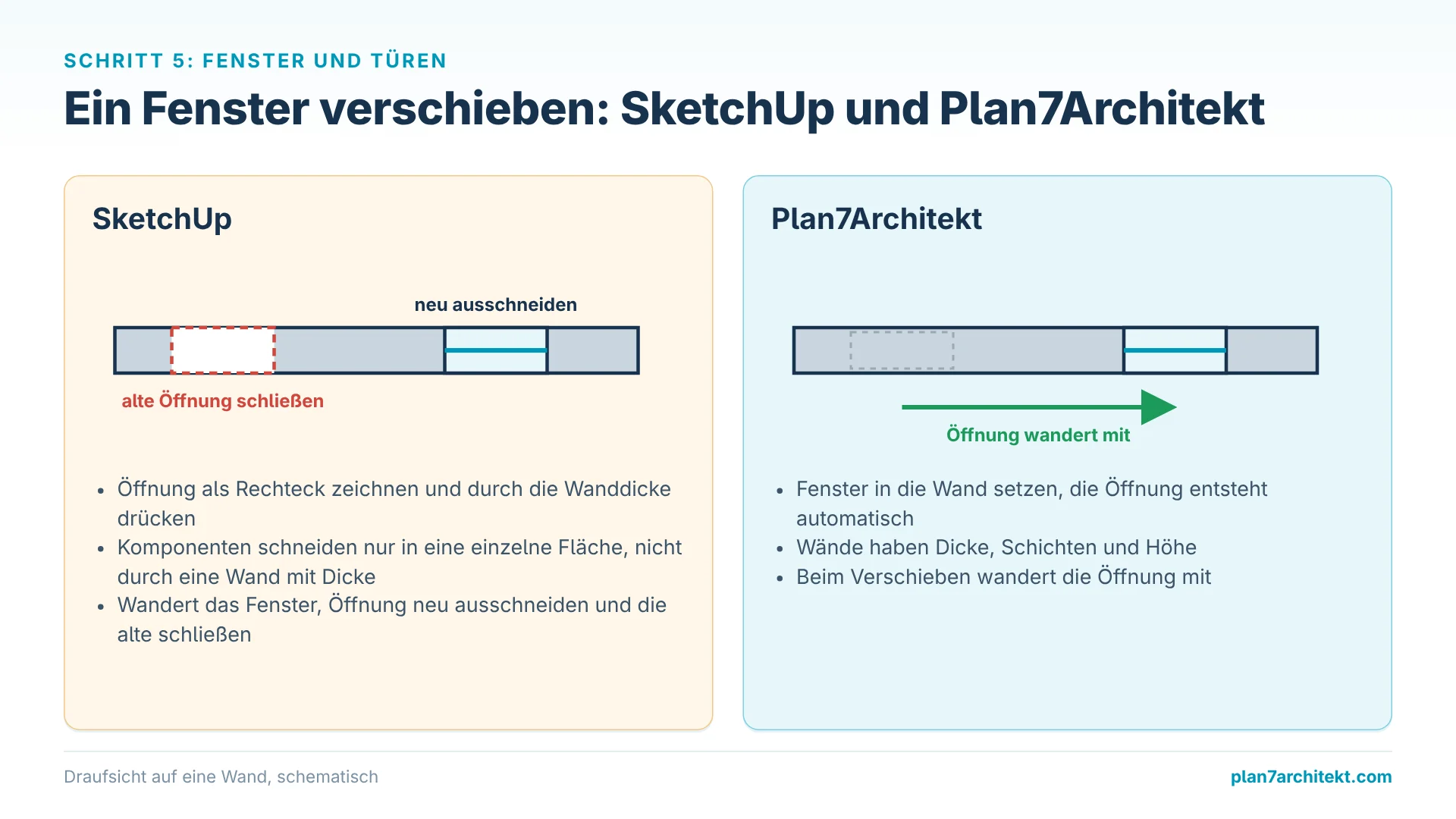
Für eine Öffnung zeichnen Sie auf der Wandfläche ein Rechteck in der Größe des Rohbaumaßes und drücken es mit Drücken/Ziehen durch die gesamte Wanddicke. Fenster und Türen fügen Sie als Komponenten ein, zum Beispiel aus dem 3D Warehouse. Komponenten können Öffnungen zwar automatisch ausschneiden, allerdings nur in einer einzelnen Fläche und nicht durch eine Wand mit Dicke. Ändert sich die Lage eines Fensters, schneiden Sie die Öffnung neu aus und schließen die alte.
6. Bemaßung und Beschriftung
Mit dem Abmessungs-Werkzeug setzen Sie Maße, indem Sie Anfangs- und Endpunkt anklicken und die Maßlinie nach außen ziehen. Jedes Maß setzen Sie einzeln. Raumnamen fügen Sie mit dem Text-Werkzeug hinzu. Die Fläche eines Raumes lesen Sie ab, indem Sie die Bodenfläche anklicken und im Fenster Element-Informationen nachsehen. Eine Wohnflächenberechnung erzeugt SketchUp nicht. Wie Maßketten in einem Grundriss aufgebaut sind, erklärt der Ratgeber Grundriss richtig bemaßen.
7. Grundrissansicht mit Schnittebene
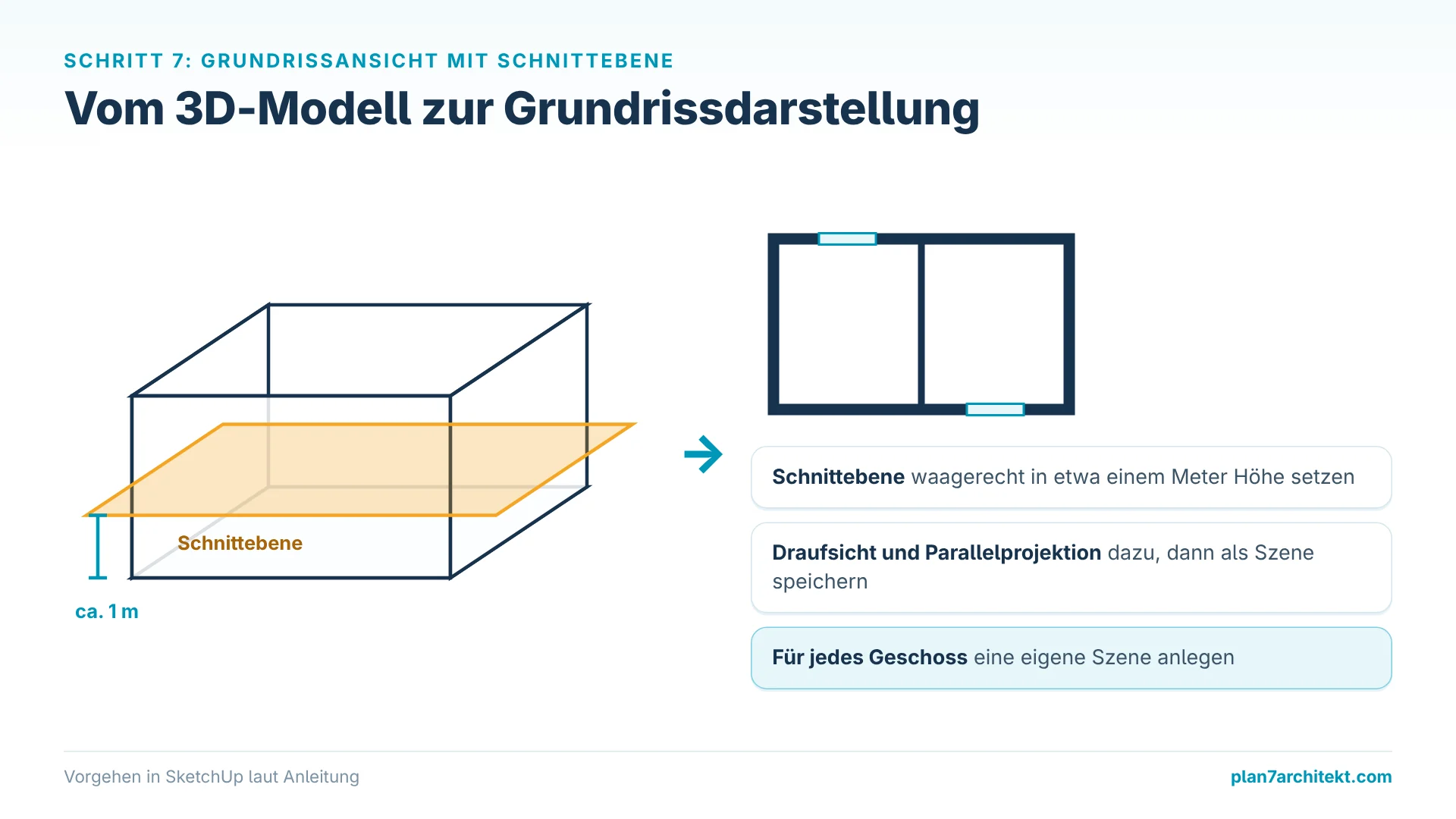
Damit der Grundriss wie ein Bauplan aussieht, setzen Sie mit dem Schnittebenen-Werkzeug einen waagerechten Schnitt in etwa einem Meter Höhe. Kombiniert mit der Draufsicht und der Parallelprojektion entsteht eine Grundrissdarstellung, die Sie als Szene speichern. Für jedes Geschoss legen Sie eine eigene Szene an.
8. Plan ausgeben
In SketchUp Free exportieren Sie die Ansicht als Bild. Maßstabsgerechte Planblätter mit Plankopf, Maßstab 1:100 und mehreren Ansichten erstellen Sie in LayOut, das nur in SketchUp Pro enthalten ist. Auch den DWG- und DXF-Export gibt es erst in Pro.
Grenzen beim Grundriss in SketchUp
SketchUp ist ein ausgezeichnetes 3D-Modellierprogramm, aber kein Hausplaner. Für den Grundriss bedeutet das vor allem Handarbeit:
- Wände sind Flächen ohne Schichten, Fenster und Türen schneiden keine echten Öffnungen in dicke Wände.
- Verschieben Sie eine Wand, passen Sie Öffnungen, Anschlüsse und Maße einzeln an.
- Maße setzen Sie selbst, eine automatische Bemaßung und Wohnflächenberechnung gibt es nicht.
- Dächer, Gauben und Treppen modellieren Sie Fläche für Fläche oder mit Erweiterungen.
- Schnitte und Ansichten richten Sie über Schnittebenen und Szenen von Hand ein, Planblätter nur mit LayOut in Pro.
- SketchUp Free läuft nur im Browser und darf nicht gewerblich genutzt werden.
Kosten: SketchUp und Plan7Architekt
| Version | Preis | Für Grundrisse wichtig |
|---|---|---|
| SketchUp Free | kostenlos | Nur Browser, nur privat, kein LayOut, kein DWG/DXF |
| SketchUp Go | ca. 129 US-Dollar pro Jahr | Browser und iPad, kein LayOut |
| SketchUp Pro | ca. 399 US-Dollar pro Jahr | Desktop, LayOut für Planblätter, DWG/DXF |
| Plan7Architekt Pro 5 | 149,99 Euro einmalig | Windows, Bauteile, automatische Bemaßung, Planblätter, DWG/DXF |
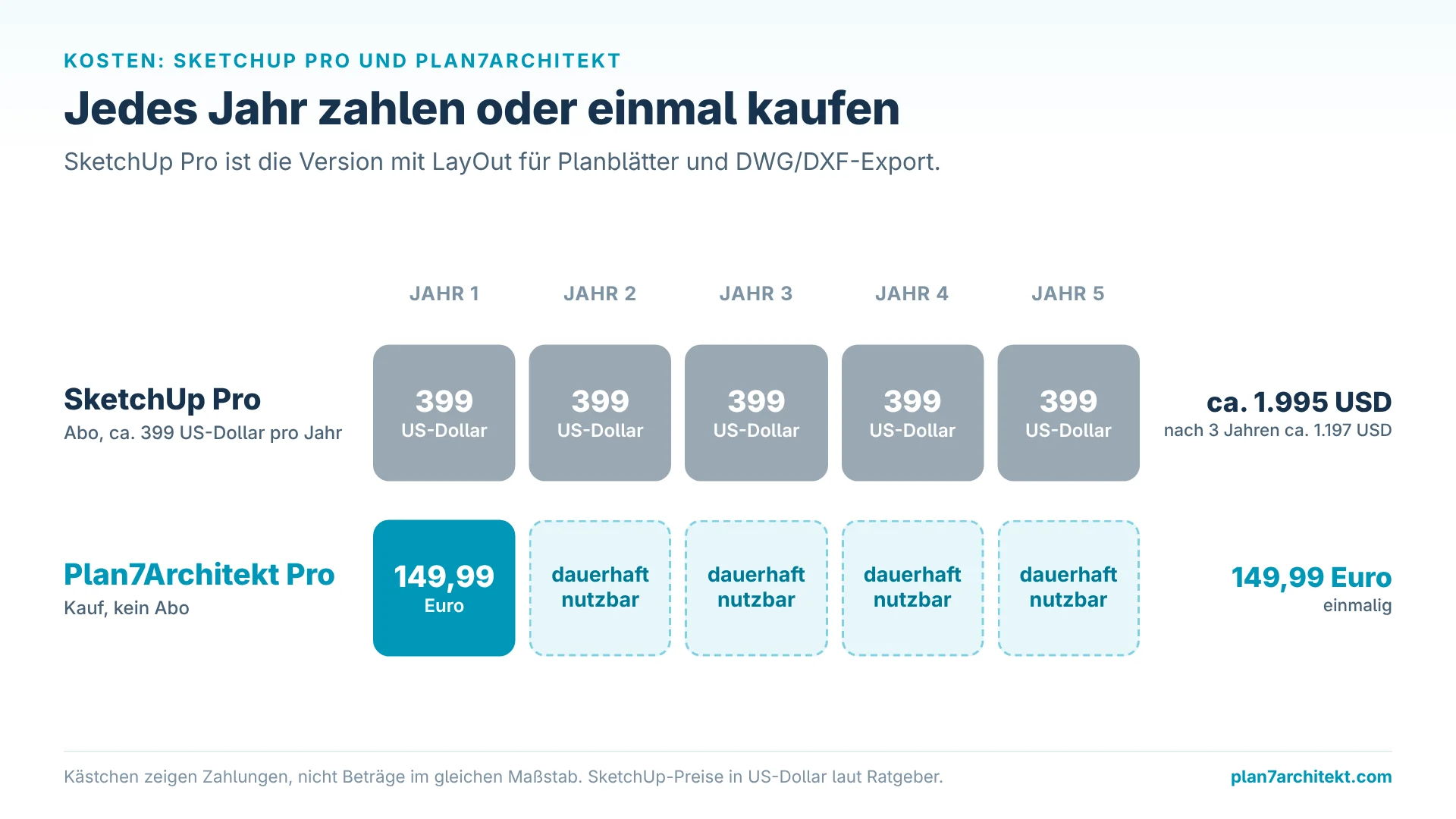
Die Version von SketchUp, die maßstabsgerechte Pläne und DWG kann, ist SketchUp Pro. Nach drei Jahren kostet sie ca. 1.197 US-Dollar, nach fünf Jahren ca. 1.995 US-Dollar. Plan7Architekt Pro kaufen Sie einmal und nutzen es dauerhaft.
Warum ein niedrigerer Preis nicht dieselbe Software bedeutet
SketchUp Free kostet nichts, SketchUp Go im ersten Jahr weniger als Plan7Architekt Pro. Für den Grundriss eines Hauses zählt aber, welche Arbeit die Software Ihnen abnimmt. Plan7Architekt ist eine professionelle Hausplanungssoftware auf Basis professioneller Architektursoftware, kein Programm, um zum Spaß einfache Grundrisse zu zeichnen. Diese Funktionen brauchen Sie im echten Bauprojekt:
- Bauantragspläne mit Plankopf, maßstabsgerecht: Das Bauamt verlangt Grundrisse, Schnitte und Ansichten, meist im Maßstab 1:100. In SketchUp Free und Go gibt es dafür kein LayOut.
- Automatische Schnitte und Ansichten: Sie zeigen Geschosshöhen, Dachneigung und Firsthöhe und bleiben bei Änderungen aktuell, statt über Schnittebenen nachgebaut zu werden.
- Dächer mit Gauben, Holzrahmenbau und Dachstuhl: Wer ein Dachgeschoss ausbauen oder neu bauen will, braucht eine konstruierte Dachfläche mit Sparren statt selbst gezogener Flächen.
- Gelände, Treppen und Fundamente: Hanglage, Treppe mit passender Steigung und Bodenplatte als Bauteile.
- DWG, DXF, PDF und Twinmotion: In SketchUp erst ab Pro; in Plan7Architekt Pro für Architekt, Statiker und Präsentation enthalten.
- Elektro, Heizung und Sanitär: Symbole direkt im Grundriss statt eigener Komponenten.
- Exakte Maße mit Wandschichten: Rohbaumaße und Ausbaumaße, ohne jede Schicht einzeln zu zeichnen.
Der einfachere Weg: Grundriss mit Plan7Architekt
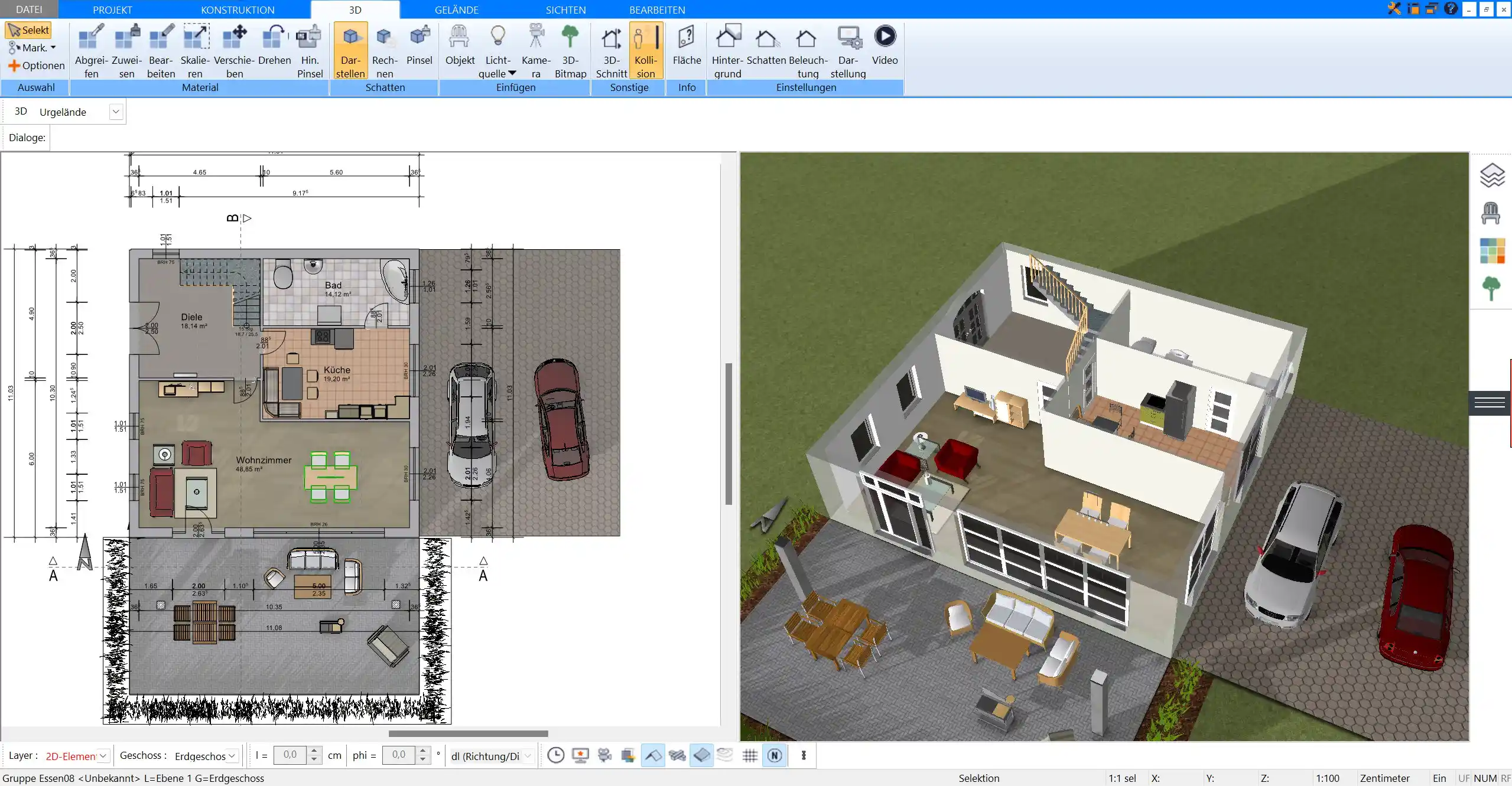
In Plan7Architekt entsteht derselbe Grundriss mit deutlich weniger Schritten, weil das Programm weiß, was eine Wand, ein Fenster und ein Dach ist. Es wurde in Deutschland für Laien entwickelt und setzt keine Vorkenntnisse voraus.
- Wände zeichnen: Außen- und Innenwände in einem Zug ziehen, Dicke, Schichten und Höhe gehören zur Wand. Längen und Winkel geben Sie exakt ein.
- Fenster und Türen setzen: Die Öffnung entsteht automatisch und wandert mit, wenn Sie das Fenster verschieben.
- Bemaßen: Die Bemaßung erzeugt das Programm, Wohnflächen und Nutzflächen werden berechnet.
- Geschosse, Treppe und Dach: Weitere Geschosse aufsetzen, Treppen oder Wendeltreppen einfügen und die Dachform wählen, das Dach wird mit Gauben und Kniestock automatisch konstruiert.
- Pläne erstellen: Grundrisse, Schnitte und Ansichten mit Plankopf zusammenstellen, maßstabsgerecht drucken oder als PDF, DWG und DXF ausgeben.
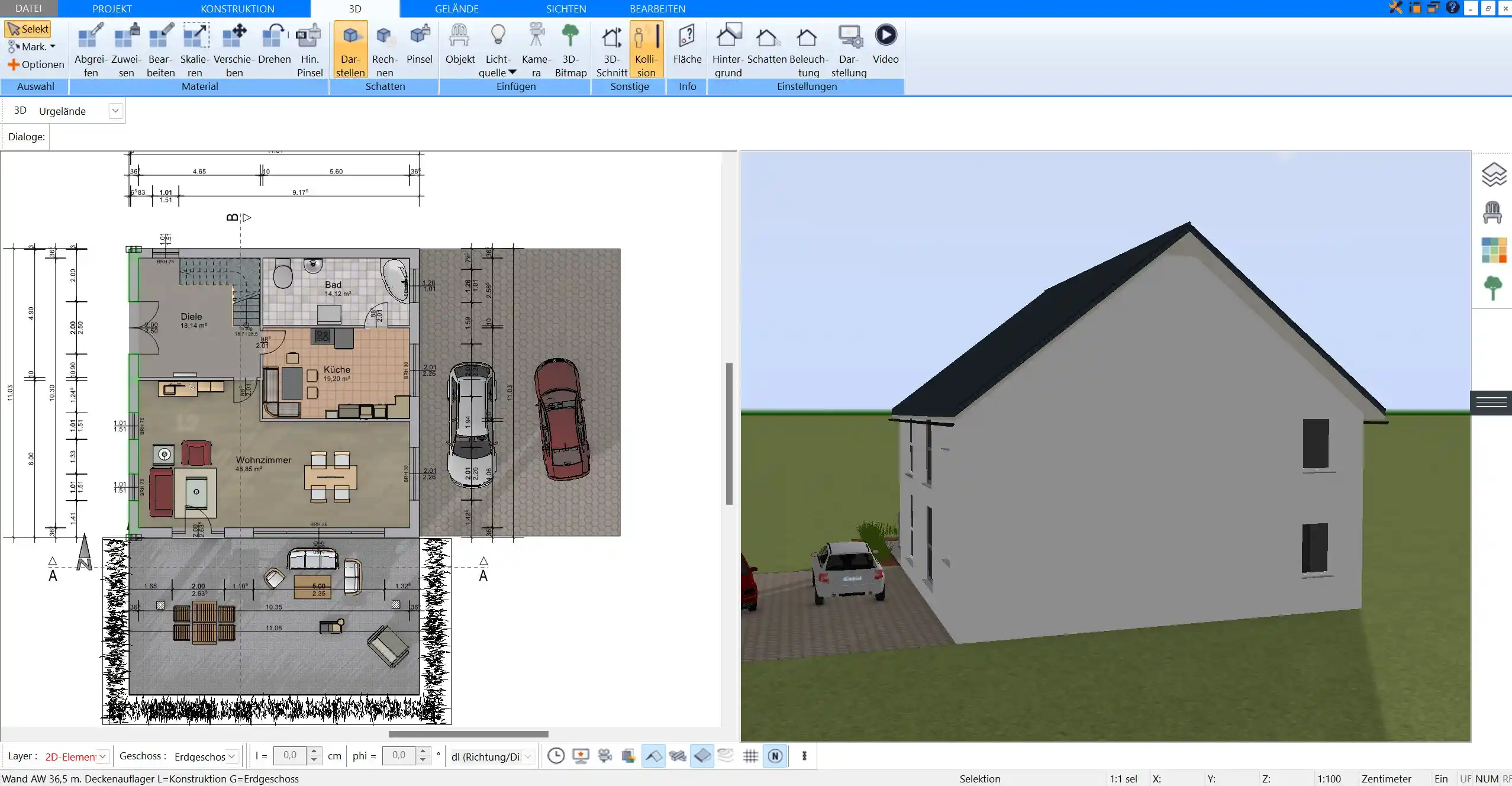
Ihre SketchUp-Arbeit ist dabei nicht verloren: Plan7Architekt importiert SketchUp-Dateien und Modelle aus dem 3D Warehouse. Einen ausführlichen Vergleich beider Programme finden Sie unter Plan7Architekt und SketchUp im Vergleich, weitere Informationen auf der Seite günstige SketchUp-Alternative.
Für wen eignet sich welcher Weg?
- Sie möchten frei modellieren, etwa Möbel, Gartenhäuser oder Entwurfsideen: SketchUp ist dafür sehr gut geeignet.
- Sie brauchen einen bemaßten Grundriss für ein Haus: Plan7Architekt spart Ihnen das Zeichnen jeder Linie und jedes Maßes.
- Sie wollen Pläne für den Bauantrag vorbereiten: Plan7Architekt mit Schnitten, Ansichten und Plankopf. Mehr dazu im Ratgeber Grundriss zeichnen für den Bauantrag.
- Sie arbeiten bereits mit SketchUp-Modellen: Importieren Sie sie in Plan7Architekt und planen Sie das Haus dort weiter.
Ihren Grundriss mit Plan7Architekt Pro erstellen
Mit Plan7Architekt Pro zeichnen Sie Ihren Grundriss mit echten Wänden, Fenstern und Türen, erhalten Bemaßung und Wohnflächen automatisch und planen Treppe, Dach und Geschosse im selben Projekt. Schnitte, Ansichten und Planblätter mit Plankopf entstehen aus dem Modell, per PDF, DWG oder DXF geben Sie alles weiter, und SketchUp-Dateien importieren Sie direkt. Plan7Architekt Pro kostet einmalig 149,99 Euro ohne Abo. Sie haben ein 14-tägiges Widerrufsrecht und können den Kauf in dieser Zeit einfach per E-Mail widerrufen. Jetzt Plan7Architekt Pro holen und Ihren Grundriss erstellen.

Planen Sie Ihr Projekt mit dem Plan7Architekt

Der Plan7Architekt Pro 5 für 149,99 Euro
Sie müssen keine Vorkenntnisse haben, denn die Software wurde speziell für Laien entwickelt. Die Vorgehensweise der Planung in 5 einfachen Schritten:
1. Wände zeichnen

2. Fenster & Türen

3. Stockwerke & Dach

4. Texturen & 3D Objekte

5. Plan für den Bauantrag

- – Deutsche & europäische Baustandards
- – Auf 3 PCs gleichzeitig nutzbar
- – Austausch mit dem Architekten möglich
- – Umfangreiches Benutzerhandbuch
- – Regelmäßige Updates
- – Video-Tutorials
- – Millionen 3D Objekte
Sehen Sie, wie ein komplettes Haus geplant wird
Komplette Hausplanung in 18 Minuten

Kurz-Demo: Hausplanung in 9 Minuten

Warum Plan7Architekt besser ist als andere Hausplanungsprogramme?
Die 3 Plan7Architekten

Geeignet für kleine Hobby-Projekte
keine Gartenplanung und nur eine eingeschränkte Grundrisserstellung mit wenigen Wandarten
★★★★☆

für mittelgroße Projekte
uneingeschränkte Grundrisserstellung & Gartenplanung
keine Exportmöglichkeiten an den Architekten und keine Planerstellung für den Bauantrag
★★★★☆

für Projekte jeder Größe
Import & Export für die Zusammenarbeit mit einem Architekten
Planerstellung für echte Bauanträge nach deutschen & europäischen Baustandards
viel größerer Funktionsumfang als in den beiden anderen Versionen
★★★★★
Mehr zum Thema: Hausplaner-Software, Programme & Alternativen – alle Artikel
Das könnte Sie auch interessieren:
